Ich habe den Windows-Gamemode einen Monat lang ein- und ausgeschaltet - so ergaben die Benchmarks tatsächlich.

Der Game Mode ist umstritten. Einige behaupten, er verschlechtere die Framerate, während andere ihn dafür loben, dass er ihre Systemkonfiguration schont. Nach mehreren Jahren der Unentschlossenheit habe ich diesen Modus persönlich getestet - indem ich ihn zwei Wochen lang aktiviert und anschließend zwei Wochen lang deaktiviert ließ. Dabei half mir CapFrameX dabei, meine Erfahrungen festzuhalten.
Meine Ergebnisse schienen in keine Richtung besonders dramatisch zu sein, aber sie beantworteten eine Frage, die mich seit 2022 beschäftigt hatte.
Meine Testumgebung für Spielmodi
Echte Spiele hinter den Zahlen
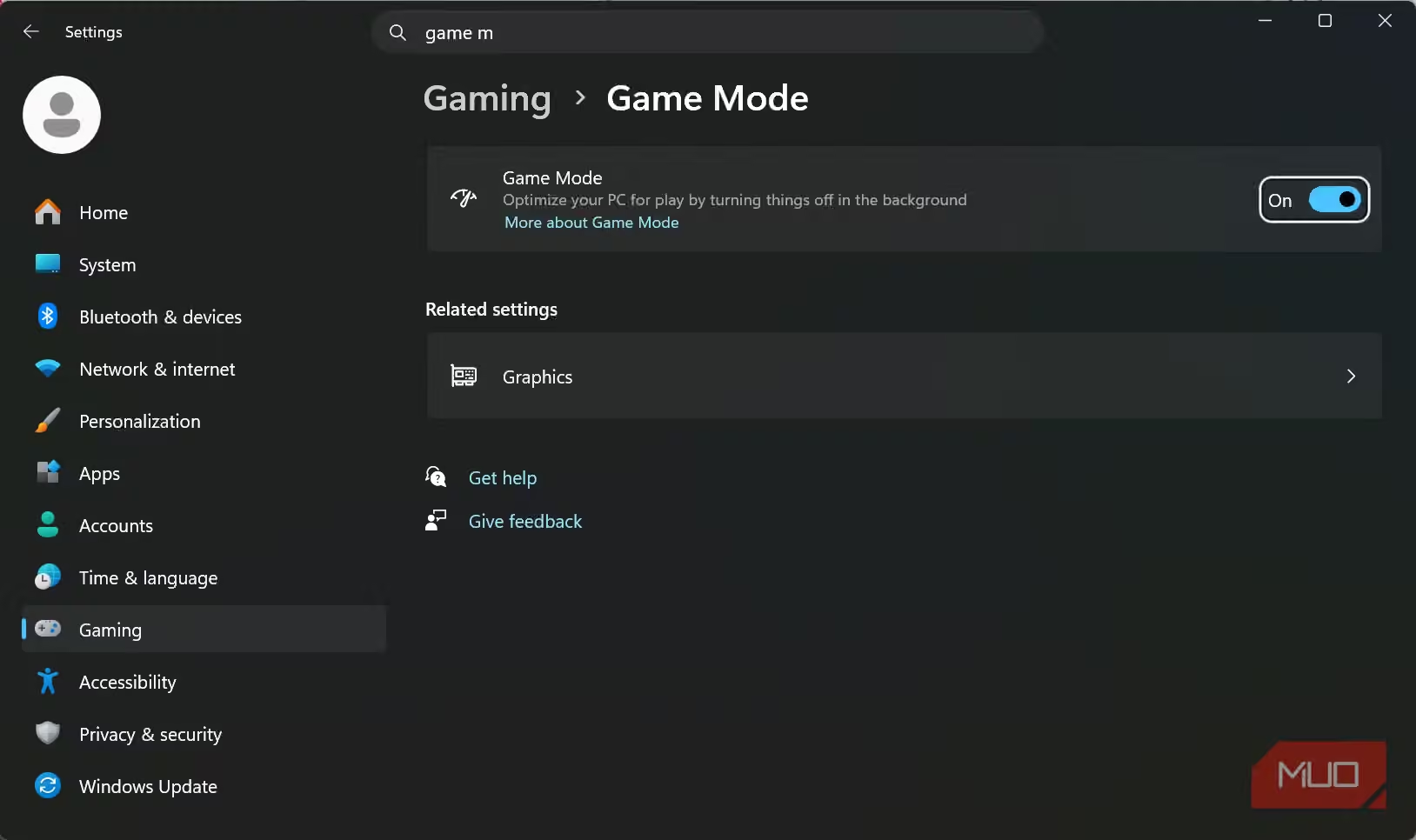
Der Game-Modus berührt die Hardware-Grenzen nicht. Er bevorzugt Spiel-Threads und stellt sicher, dass während des aktiven Spielens keine Hintergrundprozesse die CPU-Ressourcen blockieren. Das ist die versprochene Funktion - und der eigentliche Zweck meines Tests war es herauszufinden, ob das in der Praxis tatsächlich so funktioniert.
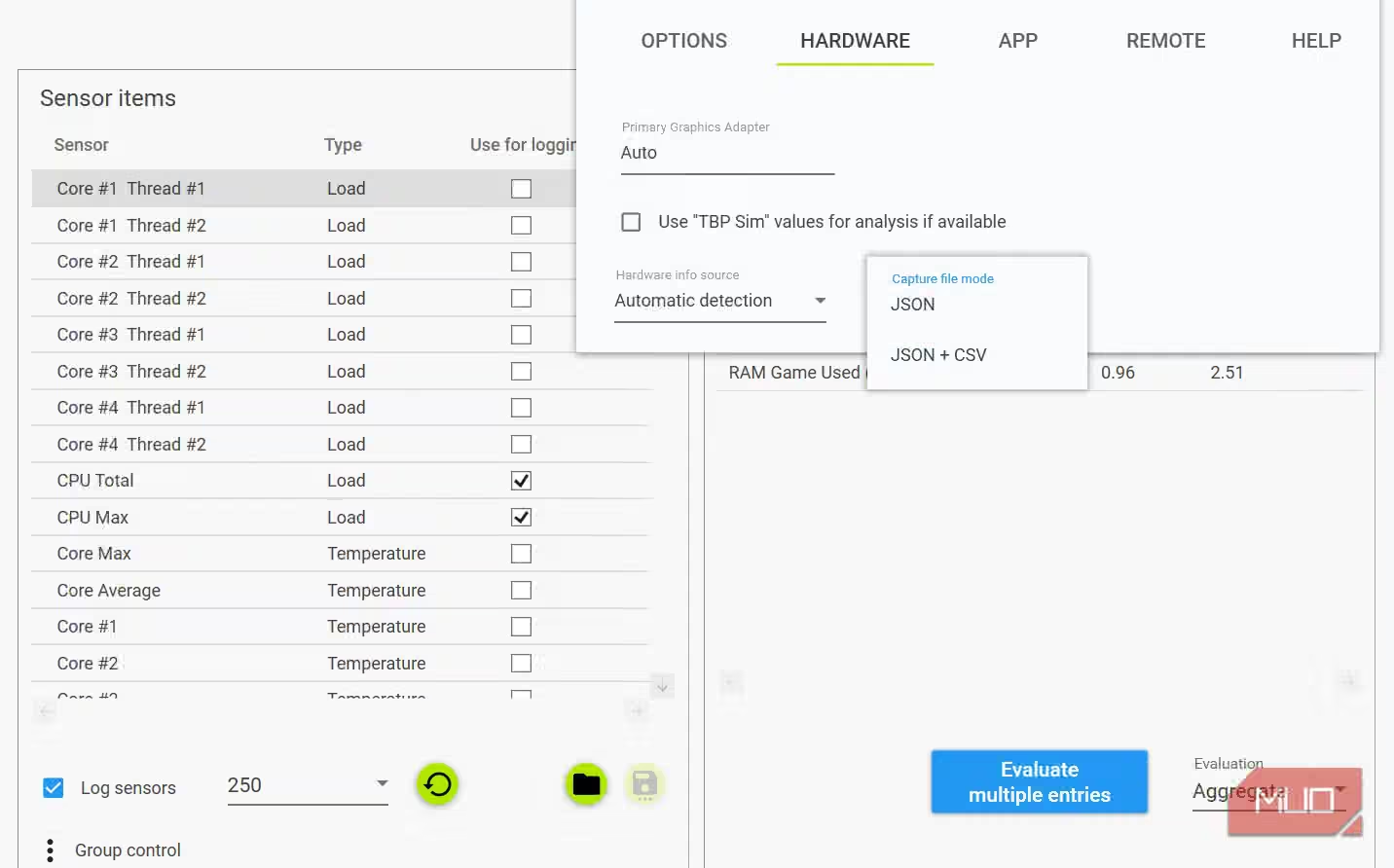
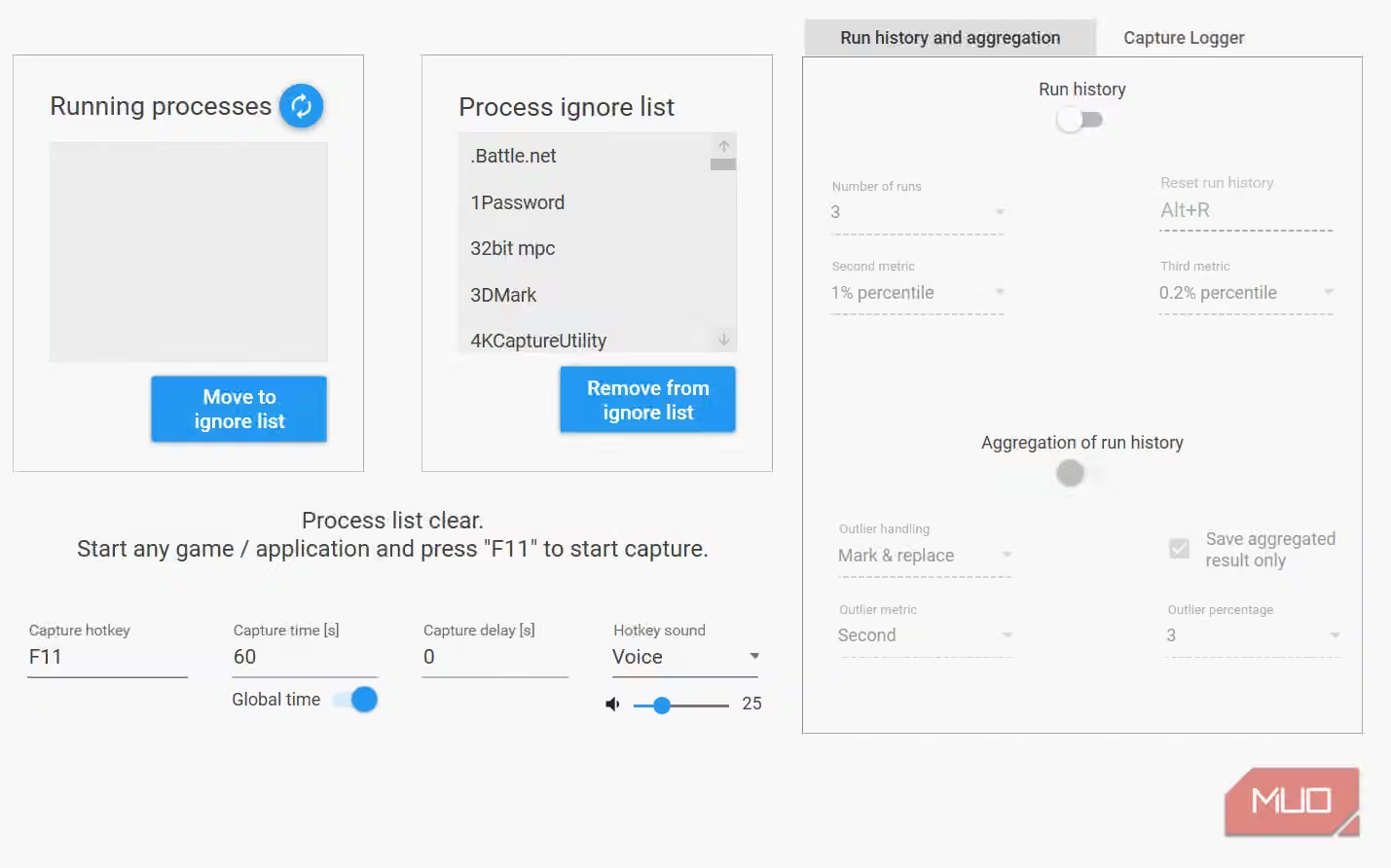
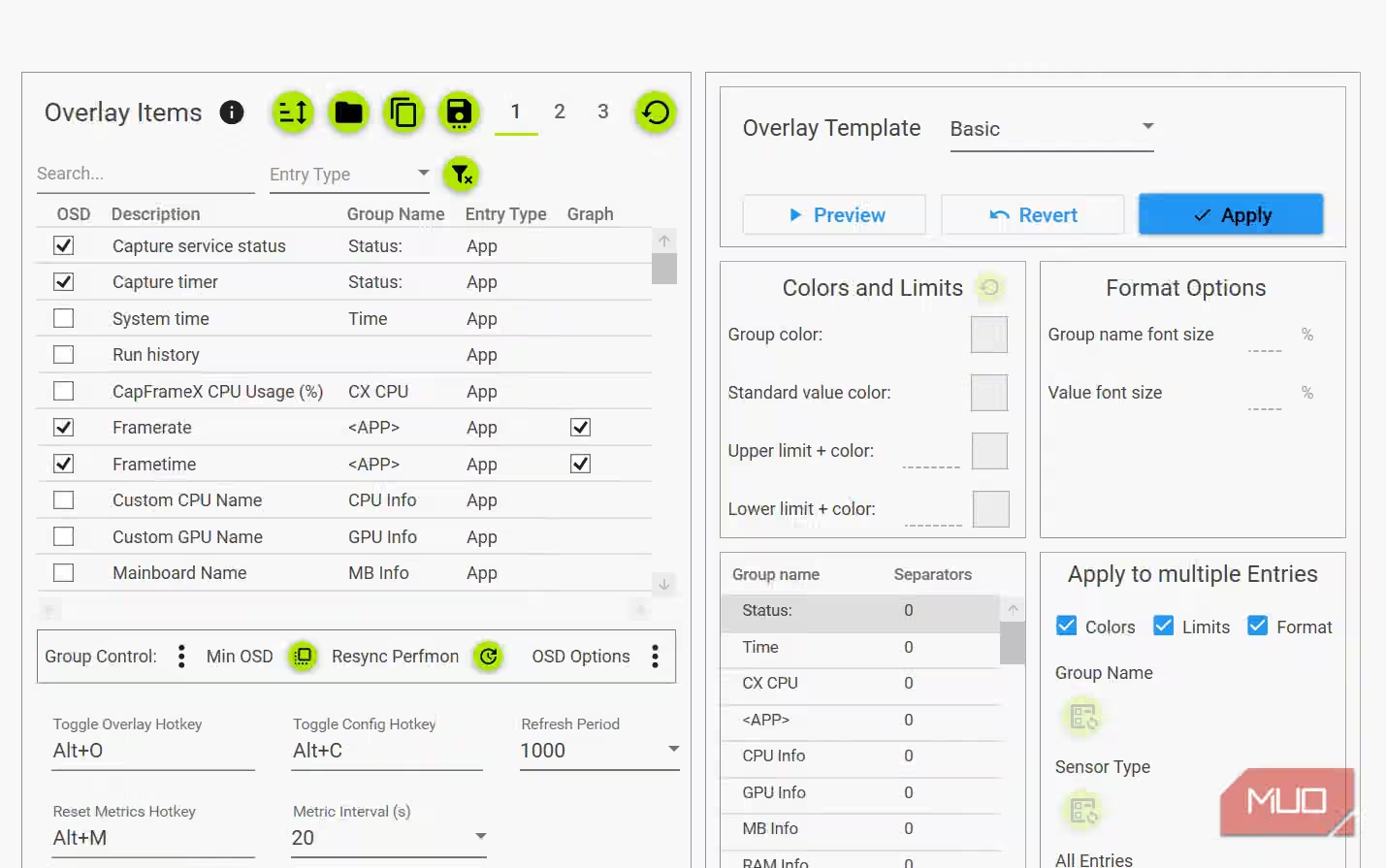
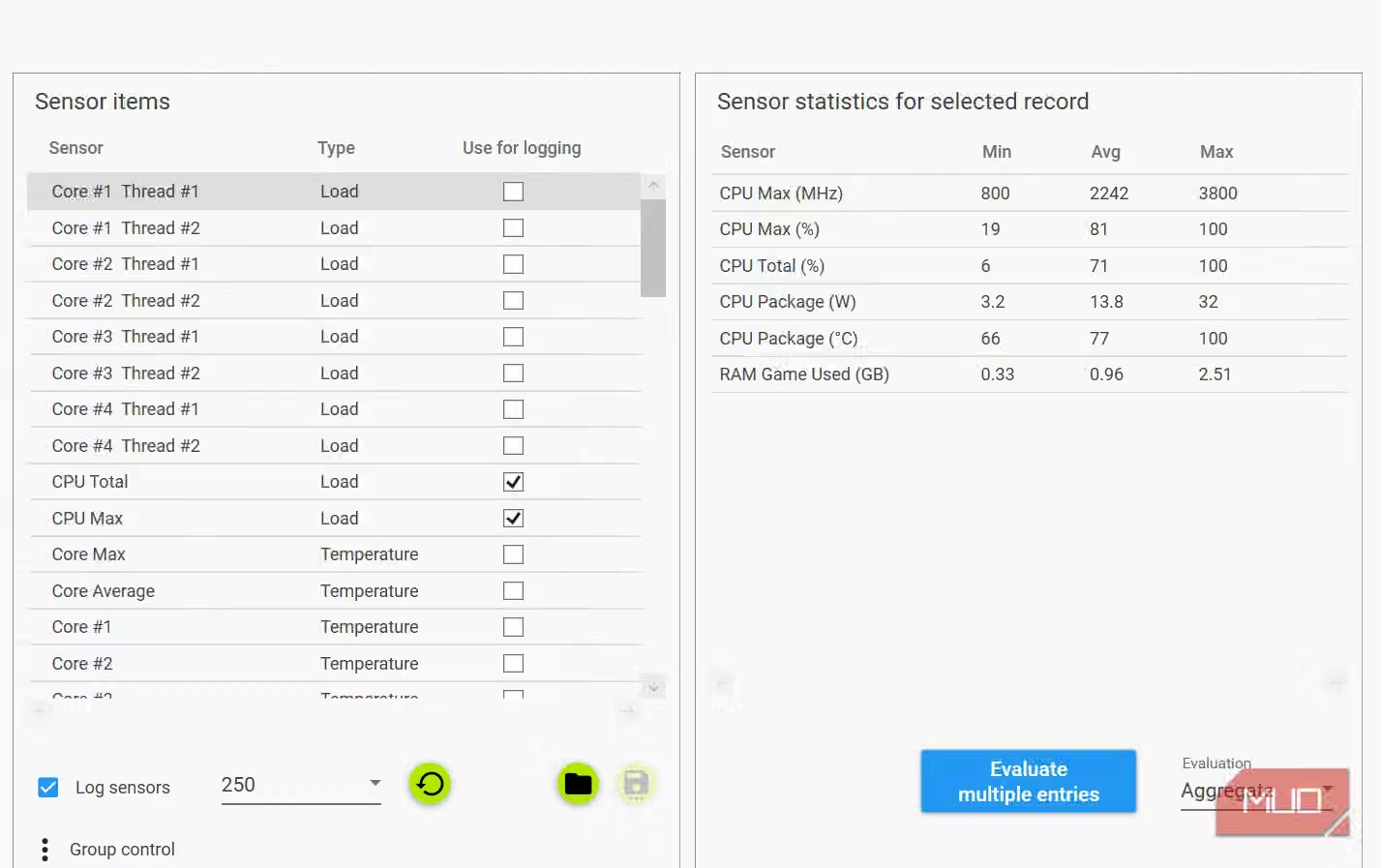
Zum Testen verwendete ich einen durchschnittlichen Computer: einen Intel Core i7-13700H, eine RTX 4060-Laptop-Grafikkarte mit 8 GB VRAM, 16 GB DDR5-5200-RAM im Dual-Channel-Modus sowie Windows 11 Pro 25H2. Ich hatte nicht vor, die ganze Zeit über den FPS-Zähler im Auge zu behalten; außerdem musste ich die Frame-Zeiten aufzeichnen. Deswegen nutzte ich CapFrameX.
Zwei Wochen lang spielte ich die gleichen Spiele mit denselben Einstellungen und Auflösungen mit aktiviertem Game Mode - danach zwei Wochen lang mit deaktiviertem Game Mode. Außerdem führte ich in beiden Zuständen echte Spielsitzungen durch, um den vorgefertigten Benchmark-Tests einen realistischen Kontext zu geben; so konnte ich Einbrüche in der Leistung im echten Einsatz nicht verbergen.
Was die Benchmarks zeigten
Die Zahlen stimmten weder mit den Angaben der einen noch der anderen Seite überein.
Spiel | Typ | Spielmodus aus (Durchschnitt/1 % niedrig) | Spielmodus aktiviert (Durchschnitt/1% Minimalwert) |
|---|---|---|---|
Cyberpunk 2077 (1080p, Ultra, DLSS-Qualität) | GPU-gebunden | 82,4/61,7 FPS | 82,9/62,1 FPS |
|
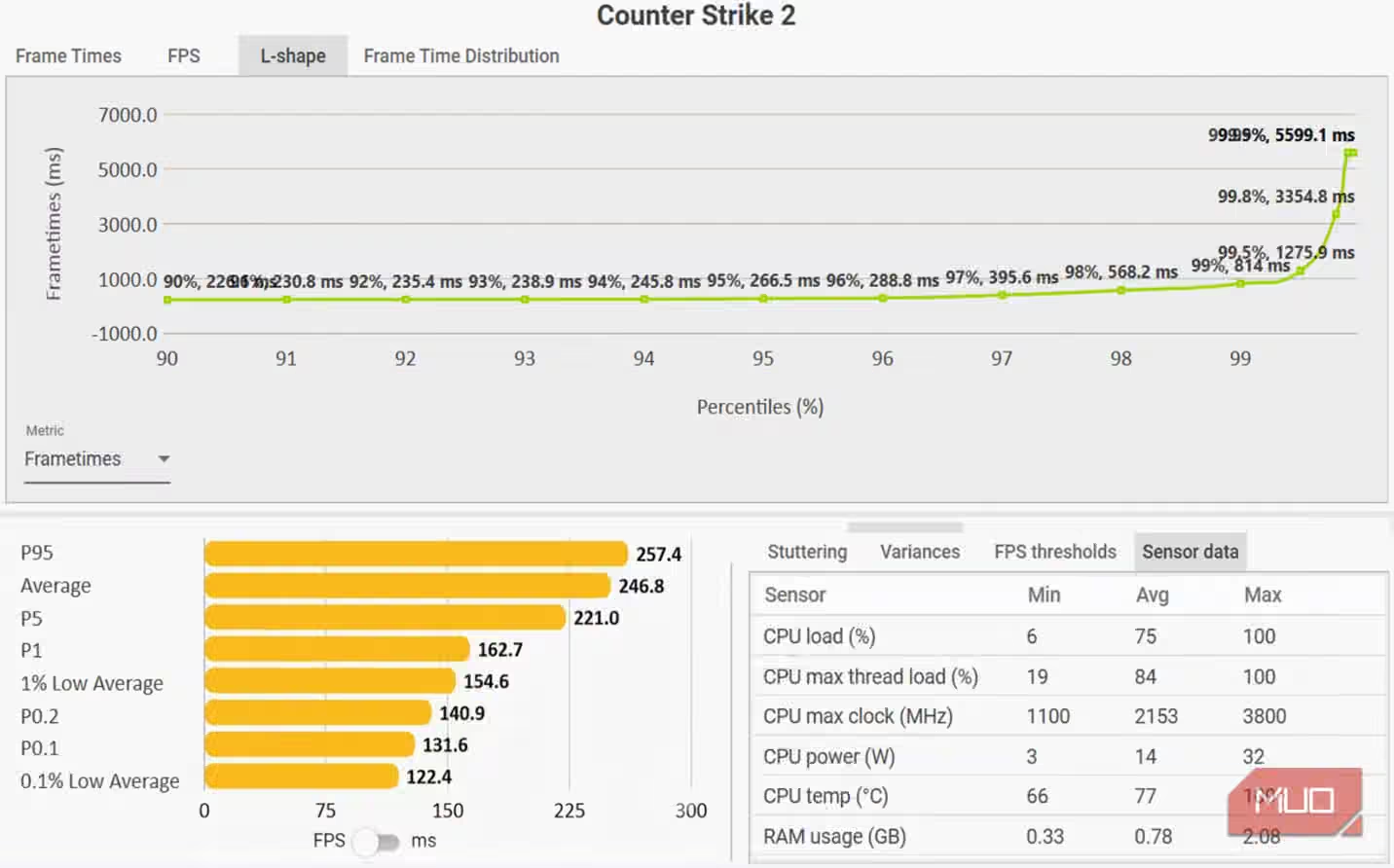
Counter-Strike 2 (1080p, Wettkampfeinstellungen) | CPU-lastig | 245,1/142,3 FPS | 246,8/154,6 FPS |
Shadow of the Tomb Raider (1080p, Höchste Einstellung, DX12) | Ausgewogen | 114,7/82,1 FPS | 115,2/83,0 FPS |
Forza Horizon 5 (1080p, Extreme, Edge + Discord geöffnet) | Gemischte Ladung | 94,6/48,2 FPS | 96,1/71,5 FPS |
Bei Cyberpunk 2077 gab es fast keinen Unterschied. Bei der Einstellung „Ultra“ sowie aktiviertem DLSS übernimmt die GPU die gesamte Rechenarbeit - sie wird dabei bis an ihre Grenzen ausgelastet. Es bleibt somit keine überschüssige Grafikleistung übrig, die der Game Mode noch nutzen könnte.
Counter-Strike 2 ist interessant: Die durchschnittlichen FPS ändern sich kaum, doch bei den untersten 1 % der FPS-Werte gibt es einen Anstieg um 9 %. Normalerweise bemerkt man das anhand der durchschnittlichen FPS nicht - doch der Spielmodus verhinderte, dass das System überlastet wurde; er machte das System aber nicht schneller.
Die Ergebnisse beim gemischten Workload mit Forza Horizon 5 fand ich am überraschendsten. Mit aktiviertem Game Mode lag der 1%-Wert bei 71,5 FPS - im Vergleich zu 48,2 FPS ohne Game Mode. Das ist ein klarer Unterschied zwischen flüssiger und wirklich nerviger Leistung. Wenn viele Anwendungen neben dem Spiel laufen, kann man schnell 16 GB RAM verbrauchen. Der Game Mode leistete gute Arbeit dabei, Hintergrundprozesse in Schach zu halten. Diesen Unterschied spürt man in der Praxis tatsächlich.
Allerdings habe ich aus den Ergebnissen gelernt, dass ich nicht erwarten sollte, dass der Game Mode mir zusätzliche Frames liefert. Seine Hauptfunktion besteht darin, unerwünschte Situationen zu verhindern. Mittlerweile betrachte ich diese Funktion eher als eine Art „Sicherheitsnetz“ denn als Leistungssteigerung.
Warum der Windows-Gamemode umstritten ist
Der alte Ratschlag stammte aus einer anderen Windows-Erfahrung.

Die Beschwerden im Jahr 2022 waren lautstark und nicht unbegründet. Der Game Mode funktionierte so unzuverlässig, dass es sich als sinnvoller Fehlerbehebungsschritt anfühlte, ihn zu deaktivieren. Tatsächlich wurde er sogar bei Problemen verwendet, die nichts mit dem Game Mode zu tun hatten.
Die Art und Weise, wie frühe Hybrid-CPUs verwaltet wurden, spielte dabei eine große Rolle. Vieles von dem, was dem Game Mode zugeschrieben wurde, war in Wirklichkeit darauf zurückzuführen, dass Windows den Hauptthread des Spiels auf einen langsameren Effizienzkern verlegte. Obwohl der Game Mode also in Ordnung gewesen sein mag, wusste der zugrundeliegende Scheduler nicht, wie er das neuere Chip-Design handhaben sollte - was zu Problemen führte, die dem Game Mode angelastet wurden.
Nach etwa zwei Jahren an Updates des Schedulers wurde der größte Teil der Lücke geschlossen. Der heutige Windows-Thread-Director verwaltet die Zuweisung von Aufgaben an P-Kerne und E-Kerne effizienter als zuvor. Dennoch höre ich immer noch Leute sagen: „Deaktivieren Sie den Spielmodus“, einfach weil Fehlerbehebungstipps nicht so schnell aus der Mode kommen.
Nach einem Monat des Testens: Lassen Sie den Spielmodus einfach eingeschaltet.
Lassen Sie die Funktion aktiviert. Ich sehe keinen wirklichen Grund, warum die meisten Leute sie deaktivieren sollten. Tatsächlich gibt es nur eine Situation, in der sie auf jeden Fall aktiv bleiben sollte: bei Nutzern mit schwächeren CPUs, die Discord sowie mehrere Tabs geöffnet haben - so wie ich - oder bei Personen, die streamen und aufnehmen. Sobald Prozesse eine echte Hintergrundlast verursachen, profitieren Sie mehr vom Game Mode. Bei einem System, das vollständig von der GPU abhängig ist und bei maximalen Einstellungen verwendet wird, gibt es jedoch nichts, was der Game Mode beheben könnte.
Die Lösung für Stottern in einem bestimmten Spiel sollte nicht darin bestehen, sofort die Einstellungen des Spielmodus zu ändern. Idealerweise sollte man zuerst die GPU-Treiber überprüfen, alle Overlays schließen sowie prüfen, ob eine Software zur Hintergrunderfassung aktiv ist. Diese Schritte helfen bei den meisten Problemen mit Stottern eher als eine Änderung des Spielmodus.
Meine Tests haben nicht bewiesen, dass der Spielmodus ein Wunder oder ein Desaster ist; er ist einfach eine weitere Windows-Einstellung, die man im Allgemeinen so lassen kann.