Ich habe die Internetgeschwindigkeit meines Laptops verdoppelt - mit einem kostenlosen DNS.

Selbst mit einer Gigabit-Internetverbindung, bei der die durchschnittliche Download-Geschwindigkeit bei 500 Mbit/s lag, kam mir das Surfen im Internet immer noch langsam und holprig vor. Webseiten luden nur langsam, und beim Video-Streaming kam es ständig zu Unterbrechungen. Diese Probleme hatte ich, bis ich diese geheime Windows-Einstellung geändert habe.
Ich habe herausgefunden, dass meine Bandbreite nie ein Problem war; es war vielmehr die Abfragezeit, die durch eine Änderung der DNS-Einstellungen optimiert werden musste. Nachdem ich die DNS-Einstellungen geändert hatte, verschwanden diese Probleme. Falls Sie ebenfalls solche Probleme haben, zeige ich Ihnen hier, wie Sie Ihre DNS-Einstellungen ändern, um Ihre Internetgeschwindigkeit zu erhöhen.
Warum das Ändern der DNS-Einstellungen das Internet schneller erscheinen lässt
Es geht nicht um die Internetgeschwindigkeit, sondern um die Latenzgeschwindigkeit.
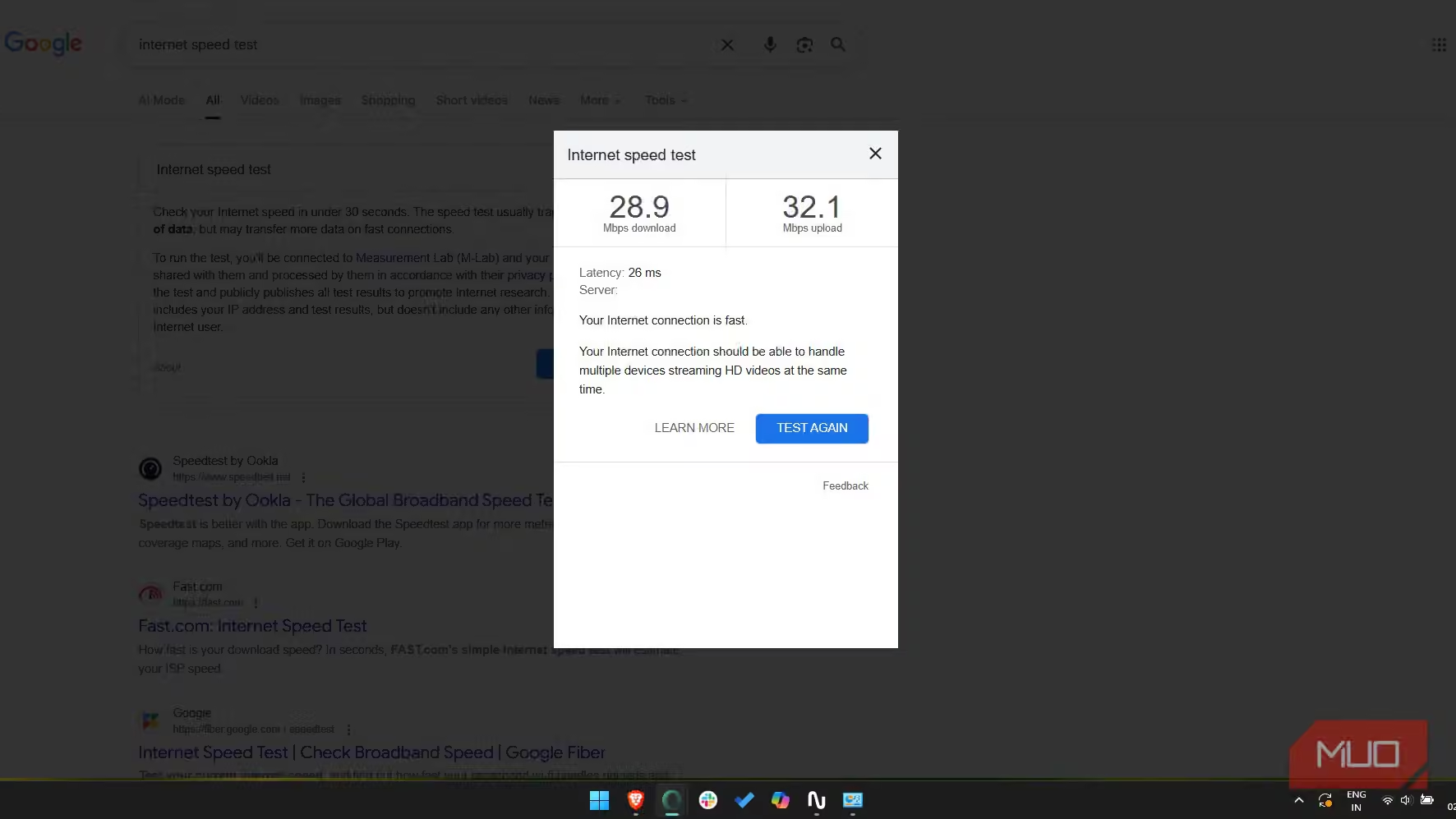
Die Internetgeschwindigkeit hängt von mehr ab als nur von den Werten, die ISPs werben. Zwar ist die Download-Geschwindigkeit wichtig, doch die Latenz spielt eine entscheidende Rolle dafür, wie schnell das Surfen sich anfühlt. Auch wenn Sie dank der hohen Bandbreite schnellere Downloads genießen können, kann das Surfen auf Webseiten sowie das Streamen von Videos aufgrund des billigen DSP-Servers dennoch holprig verlaufen. Doch es gibt eine einfache Lösung: Wechseln Sie zu Google DNS - oder noch besser zu einem schnelleren öffentlichen DNS-Server. Damit ist das Problem gelöst.
Jedes Mal, wenn Sie eine Suche durchführen oder auf einen Link klicken, muss Ihr Computer einen Server nach der Adresse des Links fragen - das nennt man eine DNS-Abfrage. Der Server meines ISPs reagierte jedoch langsam bei der Rückgabe der Link-Adresse. Dadurch hatte ich trotz einer schnellen Internetverbindung das Gefühl, mit 2G-Internet zu surfen.
Der Wechsel zu einem schnelleren öffentlichen DNS-Dienst hat die DNS-Abfragezeit halbiert - was sich deutlich auf die Ladezeiten von Webseiten auswirkt. Am besten ist jedoch, dass eine einzelne Webseite nicht nur eine einzige Anfrage erfordert.

Wenn Sie eine Nachrichtenseite laden, sendet Ihr Browser Dutzende - manchmal sogar Hunderte - von Anfragen nach Bildern, Werbung, Skripten und Videos. Wenn Sie bei jeder einzelnen dieser Anfragen 30 Millisekunden einsparen, lädt die Seite sofort komplett auf den Bildschirm, anstatt Stück für Stück zu laden.
Die Änderung der DNS-Einstellungen verändert Ihre Bandbreite nicht. DNS sorgt nicht dafür, dass das Internet schneller wird; es verkürzt jedoch die Zeit, die Sie im Internet verbringen, indem es Ihnen einen kürzeren und effizienteren Weg zur gewünschten Adresse bietet.
Falls also das Problem Ihr schlechter Internetanbieter ist, gibt es dagegen keine Lösung. Wenn Ihr Netzwerkanbieter die Geschwindigkeit drosselt, wird eine Änderung der DNS-Einstellungen weder die langsamen Downloadgeschwindigkeiten noch die schlechte Pufferung beheben, die durch unzureichende Bandbreite verursacht werden. Die DNS-Einstellungen optimieren zwar den Verbindungsaufbau, können aber das Datenaufkommen, das durch die Verbindung übertragen werden kann, nicht verändern.
So ändern Sie Ihre DNS-Einstellungen
Fangen Sie damit an, den besten DNS-Provider herauszufinden.
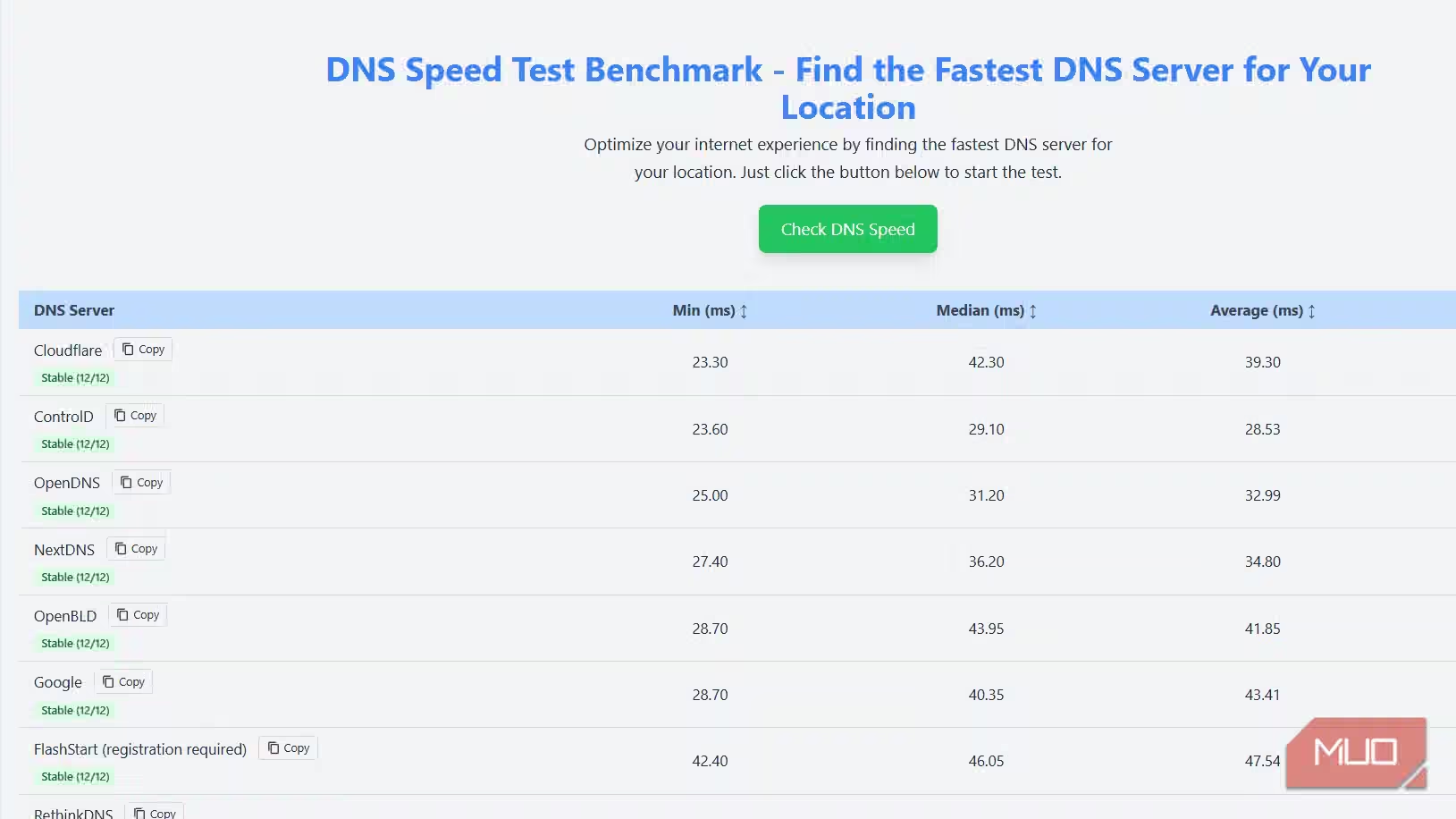
Das Ändern Ihres DNS ist vergleichbar damit, ein altes Telefonbuch durch ein hochgeschwindigkeitsfähiges digitales Verzeichnis zu ersetzen. Allerdings benötigen Sie einen Server, der zu Ihrem jeweiligen Standort passt. Um die beste Option zu finden, besuchen Sie die Website DNSSpeedTest. Klicken Sie auf die Schaltfläche DNS-Geschwindigkeit prüfen, um den DNS-Geschwindigkeitstest zu starten. Nach Abschluss des Tests sehen Sie eine Liste von DNS-Anbietern.
Sortieren Sie die Spalte „Latenz“ von niedrig nach hoch (denken Sie daran: je niedriger, desto besser), indem Sie auf die Sortiertaste neben der Spalte „Latenz“ klicken. Kopieren Sie den DNS-Server mit der geringsten Latenz (auf der Webseite DNSSpeedTest gibt es eine Kopiertaste neben jedem DNS-Server). Stellen Sie außerdem sicher, dass Sie einen öffentlich verfügbaren, verschlüsselten DNS-Anbieter auswählen.
DNSSpeedTest liefert ausschließlich IPv4-Adressen - das ältere Internetprotokoll. Sie können jedoch auch Ihre IPv6-DNS-Einstellungen aktualisieren, um sicherzustellen, dass auch Websites und Dienste, die das neuere Internetprotokoll nutzen, von der Geschwindigkeitssteigerung profitieren. Sobald Sie also den schnellsten DNS-Anbieter gefunden haben, suchen Sie im Internet nach „[DNS-Anbieter] IPv6-Einstellungen“ - Sie werden diese Angaben benötigen, um die DNS-Einstellungen im nächsten Abschnitt zu ändern.
Die DNS-Einstellungen ändern
Nachdem wir nun den schnellsten DNS-Server für unser Netzwerk und unseren Standort haben, werden wir ihn auf dem Laptop installieren, damit sämtlicher Internetverkehr darüber geleitet wird. Das ist einfach und lässt sich in wenigen Schritten erledigen. Zuerst ändern wir den DNS-Server für IPv4, anschließend für IPv6.
DNS-Server für IPv4 ändern:
- Drücken Sie die Windows-Taste, suchen Sie nach Netzwerkverbindungen anzeigen und öffnen Sie das Ergebnis im Control Panel.
- Klicken Sie mit der rechten Maustaste auf Ihren aktiven Adapter (Wi-Fi oder Ethernet) und wählen Sie Eigenschaften.
- Wählen Sie in der Liste Internetprotokollversion 4 (TCP/IPv4) aus und klicken Sie auf Eigenschaften.
- Setzen Sie ein Häkchen bei Verwenden Sie die folgenden DNS-Server-Adressen.
- Geben Sie die gewünschten bevorzugten sowie alternativen DNS-IP-Adressen ein.
- Klicken Sie auf OK, um zu speichern und abzuschließen.
DNS-Server für IPv6 ändern:
Sobald Sie die Änderungen des DNS-Servers für den IPv4-Netztyp vorgenommen haben, müssen wir auch den IPv6-DNS-Server ändern, um optimale Ergebnisse zu erzielen.
- Drücken Sie die Windows-Taste, suchen Sie nach Netzwerkverbindungen anzeigen und öffnen Sie das Ergebnis im Control Panel.
- Klicken Sie mit der rechten Maustaste auf Ihren aktiven Adapter (Wi-Fi oder Ethernet) und wählen Sie Eigenschaften.
- Gehen Sie in der Liste zu Internetprotokoll Version 6 (TCP/IPv6) und klicken Sie auf Eigenschaften.
- Setzen Sie ein Häkchen in das Feld Verwenden Sie die folgenden DNS-Server-Adressen.
- Geben Sie die gewünschten bevorzugten sowie alternativen DNS-IP-Adressen ein.
- Klicken Sie auf OK, um zu speichern und abzuschließen.
Nach Abschluss des Vorgangs starten Sie Ihren Computer neu. Gehen Sie anschließend zum Abschnitt „Die folgenden DNS-Serveradressen verwenden“ und prüfen Sie, ob Ihre gespeicherten Einstellungen dort zu finden sind. Sobald dies bestätigt ist, können Sie den DNS-Geschwindigkeitstest erneut ausführen, um zu überprüfen, ob die Latenzzeit gesunken ist.
Das Ändern der DNS hilft Ihnen immer noch in mehr als einer Hinsicht.
Auch wenn es die eigentliche Downloadgeschwindigkeit nicht beeinflusst, werde ich zu den Standard-DNS-Einstellungen meines ISPs nicht zurückkehren. Denn private DNS-Server sind einfach zuverlässiger. Früher gab es immer wieder Momente, in denen das Internet „ausfiel“, obwohl das WLAN-Signal perfekt war.
Die Verwendung einer verschlüsselten öffentlichen DNS-Adresse bietet Ihnen zusätzliche Privatsphäre. Viele Internetanbieter verfolgen jede von Ihnen besuchte Website anhand ihrer DNS-Logs, um ein Profil über Sie zu erstellen. Indem ich auf einen Drittanbieter - insbesondere solche, die auf Datenschutz ausgerichtet sind - umsteige, vermeide ich diese Art der Überwachung.