Nutzen Sie Excel über die Tabellenkalkulation hinaus - mit diesen 3 ungewöhnlichen Wochenendprojekten (2.-4. Oktober)

Wenn Sie die ganze Woche über bei der Arbeit Excel bearbeitet haben, ist das Letzte, was Sie an diesem Wochenende tun möchten, eine weitere Tabelle zu öffnen. Doch Excel wird überraschend interessant, sobald man es mit anderen Programmen verknüpft. Dieses Wochenende können Sie das anhand von drei Projekten ausprobieren - Projekte, die Excel in eine etwas andere Richtung führen.
Wandeln Sie NASAs tägliche Bilder in eine Excel-Galerie um
Geben Sie Ihrer Tabellenkalkulation etwas Neues, das sie Ihnen jeden Tag zeigt.

Excel muss nicht sein ganzes Leben lang nur mit einer Tabellenvorlage aus Zahlen konfrontiert sein. Mit etwas Hilfe von Power Query und der NASA können Sie es in eine aktualisierbare Fotogalerie verwandeln, die jedes Mal neue Bilder anzeigt, wenn Sie sie aktualisieren.
Das tägliche Astronomiebild der NASA eignet sich dafür besonders gut, denn die Daten enthalten alles, was man braucht: das Datum des Bildes, seinen Titel, eine Beschreibung, die Urheberangabe sowie eine direkte URL zum Bild. Excel kann diese Details in eine Tabelle einfügen und anschließend die Funktion IMAGE verwenden, um die Bilder anzuzeigen.
Zuerst die Daten abrufen und transformieren.
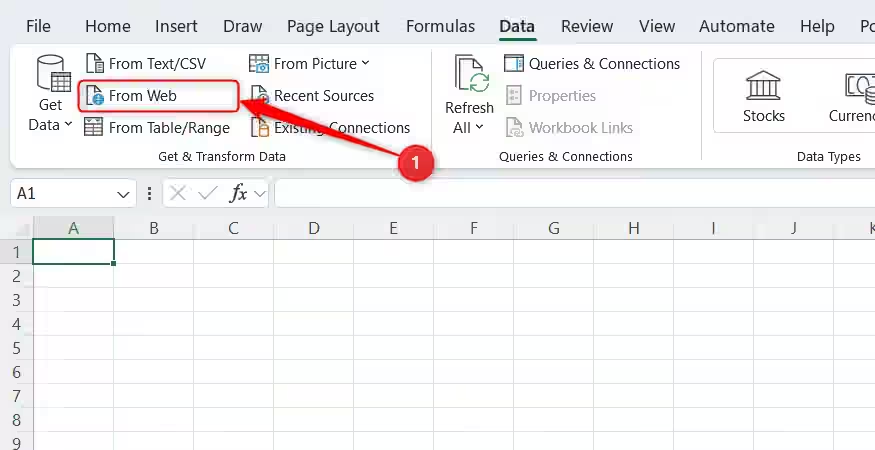


- Öffnen Sie in einem leeren Excel-Arbeitsbuch den Reiter Daten und klicken Sie auf Aus dem Web.
- Fügen Sie
https://science.nasa.gov/wp-json/wp/v2/apod-basic/?api_key=DEMO_KEYein und klicken Sie auf OK. - Wenn Power Query die Ergebnisse als Liste von Datensätzen anzeigt, klicken Sie auf In Tabelle umwandeln in der Registerkarte Transformieren. Wenn das Dialogfeld In Tabelle umwandeln erscheint, lassen Sie die Einstellungen unverändert und klicken Sie auf OK.
- Erweitern Sie die Einträge, damit Sie die einzelnen Felder für jedes NASA-Bild sehen können.
- Behalten Sie
date,titleundhdurlbei - das sind die wichtigsten Felder für dieses Projekt. Behalten Sie auchurlbei, falls Sie einen Link zu weiteren Informationen über das Bild wünschen.
Jetzt senden Sie es zurück nach Excel und wandeln Sie es in eine Galerie um.


- Klicken Sie auf die obere Hälfte der geteilten Schaltfläche Schließen & Laden auf der Registerkarte Start, um die transformierten Daten nach Excel zu übernehmen.
- Fügen Sie der Tabelle eine neue Spalte hinzu und betiteln Sie sie Bild.
- In die erste Zelle der Spalte „Bild“ geben Sie
=IMAGE(ein, wählen Sie die erste Zelle in der Spalte hdurl aus, schließen Sie die Klammern und drücken Sie Enter. Falls Excel zwei Sicherheitswarnungen anzeigt, klicken Sie in der ersten Warnung auf Alles einfügen und in der zweiten auf Aktivieren. Excel verwendet anschließend jede der direkten Bild-URLs, um das entsprechende NASA-Bild anzuzeigen. - Passen Sie die Größe der Spalte Bild sowie der Tabellenzeilen an, damit die Bilder ordentlich angezeigt werden.
- Klicken Sie auf Daten > Alle aktualisieren, wann immer Sie die Galerie aktualisieren möchten. Excel greift dann erneut auf die NASA zu, holt die neuesten verfügbaren APOD-Daten ab und aktualisiert die Tabelle sowie die Bilder. Alternativ können Sie die Abfrage so einstellen, dass sie automatisch aktualisiert wird, sobald Sie die Arbeitsmappe erneut öffnen.
Das Ergebnis ist viel interessanter als eine einfache Liste von URLs. Sie erhalten direkt in Excel eine visuelle Übersicht der neuesten verfügbaren NASA-Bilder - inklusive Titeln und Beschreibungen. Falls gewünscht, können Sie auch die Spalte hdurl ausblenden, um das fertige Arbeitsblatt übersichtlich zu halten.
Falls Excel die sorgfältig eingestellten Spaltenbreiten nach einem Aktualisieren immer wieder ändert, wählen Sie eine beliebige Zelle in der Ausgabetabelle aus, gehen Sie zu Tabelle entwerfen > Eigenschaften und deaktivieren Sie im Fenster Eigenschaften externer Daten die Option Spaltenbreite anpassen.
Und die NASA ist nur ein Beispiel. Sobald Sie gesehen haben, wie Power Query strukturierte Informationen aus dem Web abrufen kann, können Sie auch mit anderen Quellen experimentieren. Nachrichten, Sportdaten, Wetterinformationen sowie viele weitere Daten lassen sich mit dem gleichen Grundprinzip in Excel einbinden.
Wandeln Sie eine Excel-Liste in eine interaktive Google My Maps-Karte um
Vergeben Sie Ihrer Tabellenkalkulation eine geografische Dimension
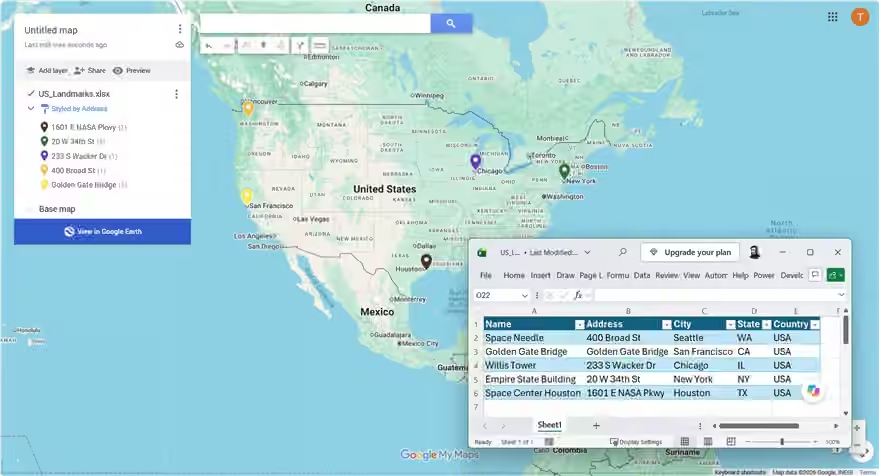
Eine Excel-Tabelle kann Ihnen zeigen, was auf Ihrer Liste steht - aber manchmal muss man auch sehen, wo sich alles befindet. Google My Maps kann die Standorte aus einer Excel-Datei nehmen und sie in klickbare Markierungen auf einer interaktiven Karte umwandeln.
Dies ist besonders nützlich für Listen von Orten, die Sie erkunden, besuchen, nachverfolgen oder organisieren möchten. Sie können die Markierungen anpassen, Fotos und weitere Informationen hinzufügen, mehrere Ebenen erstellen sowie die fertige Karte mit anderen Personen teilen.



- Beginnen Sie mit einer Excel-Datei, die einen Standort pro Zeile enthält. Stellen Sie sicher, dass Ihr Arbeitsblatt klare Überschriften sowie ausreichende Informationen zu den Standorten enthält - wie z. B. Name, Adresse, Stadt, Bundesland und Land. Speichern Sie das Arbeitsbuch als XLSX-Datei.
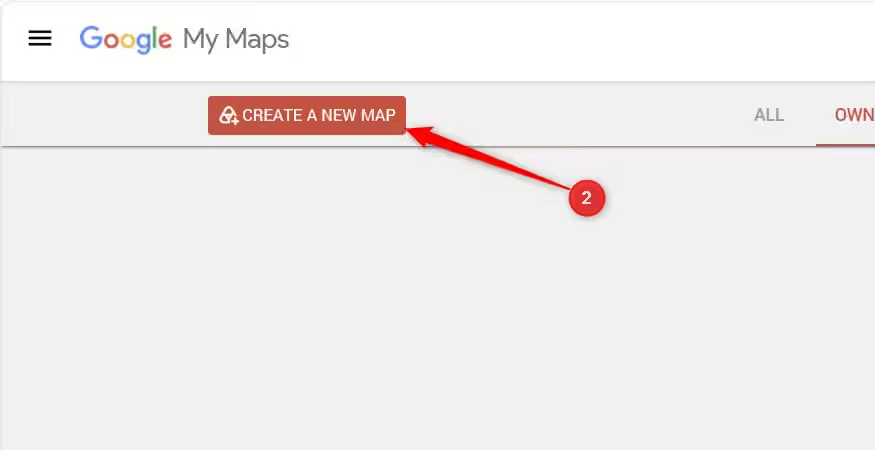
- Öffnen Sie Google My Maps und klicken Sie auf Neue Karte erstellen.
- Unter der ersten Ebene klicken Sie auf Importieren.
- Wählen Sie Ihre Excel-Datei aus und warten Sie, bis My Maps sie hochlädt.
- Wenn Sie dazu aufgefordert werden, wählen Sie die Spalten aus, die Ihre Standortinformationen enthalten. Wählen Sie beispielsweise Adresse, Stadt, Bundesstaat und Land aus, und klicken Sie anschließend auf Weiter.
- Wählen Sie die Spalte aus, die Sie als Markernamen verwenden möchten, und klicken Sie anschließend auf Fertigstellen.
Sobald Ihre Marker platziert sind, können Sie deren Symbole anpassen, Fotos oder weitere Details hinzufügen, zusätzliche Ebenen erstellen oder die fertige Karte teilen. Falls Sie weitere Standorte in dieselbe Karte einfügen möchten, können Sie außerdem eine weitere Excel-Datei als separate Ebene importieren.
Das Clevere daran ist, was mit Ihrer Tabelle geschieht, wenn Sie sie importieren. Ihre Zeilen werden zu Elementen, die Sie auf einer Karte erkunden können - dadurch lassen sich Muster, Entfernungen sowie Gruppen von Standorten viel leichter erkennen. Die importierten Daten können außerdem direkt in My Maps bearbeitet werden. Falls Sie später Änderungen an der ursprünglichen Excel-Datei vornehmen, müssen Sie diese erneut importieren - es wird nicht erwartet, dass die Änderungen automatisch übernommen werden.
Wandeln Sie ein Microsoft Forms-Formular in ein aktives Excel-Arbeitsblatt um.
Lassen Sie andere Personen die Daten in Ihre Tabelle eingeben.
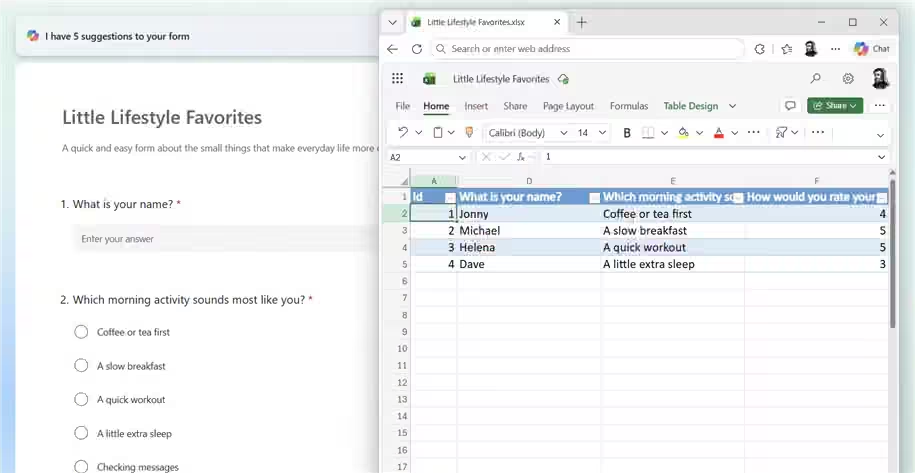
Hier ist eine andere Möglichkeit, Excel nützlicher zu machen: Füllen Sie es nicht selbst aus. Erstellen Sie ein Formular in Microsoft Forms, senden Sie es an andere Personen und lassen Sie deren Antworten in ein Excel-Arbeitsbuch fließen, wo Sie die Ergebnisse einsehen und analysieren können.
Sie können dieses Formular für eine schnelle Umfrage, ein Quiz, eine Abstimmung oder alles andere verwenden, bei dem Sie von den Teilnehmern Antworten einholen möchten. Das Formular übernimmt das Sammeln der Antworten, während Excel Ihnen anschließend eine vertraute Umgebung bietet, in der Sie damit arbeiten können.
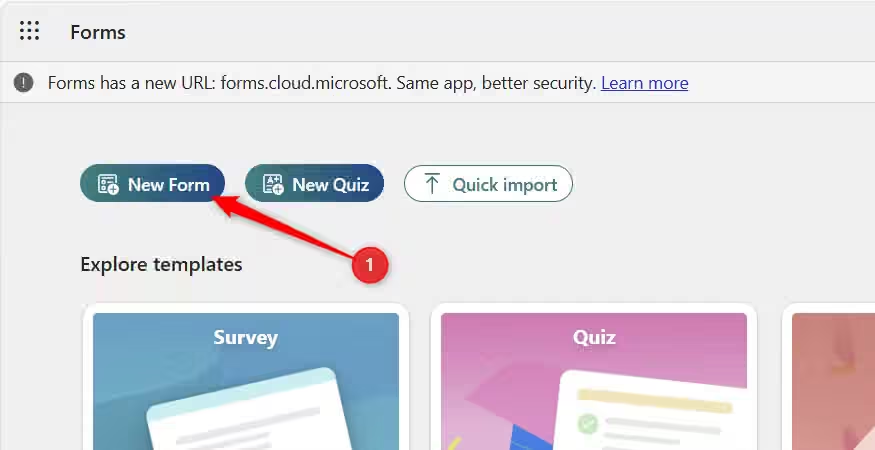


- Gehen Sie zu Microsoft Forms und klicken Sie auf Neues Formular.
- Fügen Sie die Fragen hinzu, die Sie stellen möchten - mithilfe von Auswahlmöglichkeiten, Textfeldern, Bewertungen oder was auch immer zu Ihrem Mini-Projekt passt.
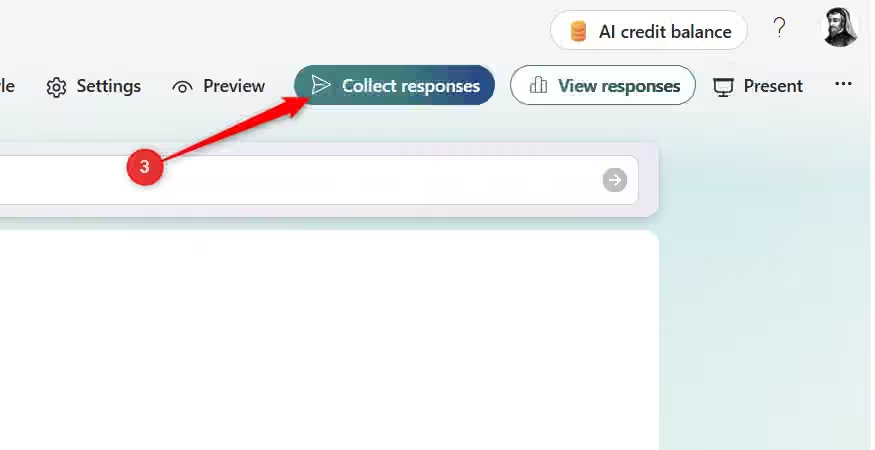
- Wenn Sie bereit sind, klicken Sie auf Antworten sammeln und teilen Sie das Formular.
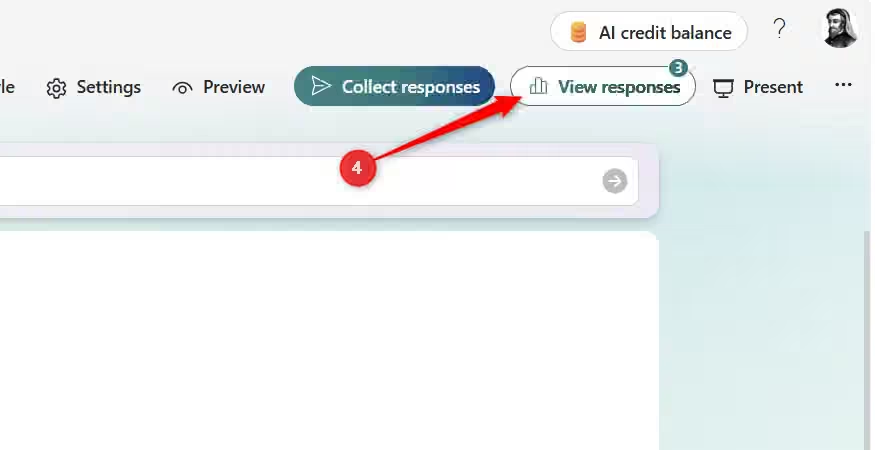
- Sobald die Teilnehmer mit der Beantwortung begonnen haben, klicken Sie auf Antworten ansehen.
- Klicken Sie auf Ergebnisse in Excel öffnen, um das Live-Antwort-Arbeitsbuch in Excel für das Web zu sehen.
Sie können Excel verwenden, um die Antworten zu sortieren, zu filtern, zusammenzufassen oder in Diagrammen darzustellen. Am besten ist jedoch, dass sich die Antworten der Nutzer automatisch im Arbeitsbuch anzeigen, sobald weitere Personen das Formular ausfüllen.
Der schöne Aspekt an diesem Projekt ist, dass man nicht entscheiden muss, wie die Tabelle aussehen soll, bevor man mit dem Sammeln von Antworten beginnt. Formulare übernehmen die Fragen und Einsendungen, während Excel Ihnen die Möglichkeit gibt, mit den Antworten zu experimentieren.
Excel ist interessanter, wenn es nicht allein arbeitet.
Diese drei Beispiele zeigen, wie Excel in drei verschiedenen Richtungen eingesetzt werden kann: Die NASA sendet Informationen in Ihr Arbeitsbuch, Google My Maps holt Informationen daraus heraus, und Microsoft Forms ermöglicht es anderen Personen, Informationen einzugeben. Falls Sie dieses Wochenende noch ein paar Minuten übrig haben, versuchen Sie doch, Excel mit einem Ordner auf Ihrem PC zu verknüpfen, damit Ihr wöchentlicher Bericht sich automatisch aktualisiert.