Ich verlief mich nicht mehr in riesigen Excel-Tabellen, als ich diese beiden Funktionen entdeckte.

Wenn Sie schon einmal in einer Excel-Arbeitsmappe mit Dutzenden von Registerkarten und Tausenden von Zeilen gearbeitet haben, wissen Sie, wie leicht man die Orientierung verlieren kann. In einem Moment überprüfen Sie noch eine Formel in Spalte AR - im nächsten Moment befinden Sie sich drei Tabellen weiter und versuchen, sich daran zu erinnern, was Sie eigentlich bestätigen sollten. Jahrelang verbrachte ich genauso viel Zeit damit, meinen eigenen Weg zurückzuverfolgen, wie damit, meine Daten zu analysieren. Ich „frozzte“ und „unfrozzte“ Bereiche sowie richtete provisorische Lösungen ein, nur um den Überblick über die vorgenommenen Änderungen zu behalten.
Alles änderte sich, als ich zwei Funktionen in Excel entdeckte, von denen die meisten Leute nichts wissen: das Beobachtungsfenster und benutzerdefinierte Ansichten. Zusammen ermöglichten sie es mir, die wichtigen Zahlen im Auge zu behalten, ohne in einem Meer aus Daten zu verlieren. Sobald Sie diese Funktionen ausprobiert haben, glaube ich nicht, dass Sie noch ohne sie in Excel arbeiten möchten.
Anzeigefenster
Behalten Sie wichtige Zellen im Blick - egal, wohin Sie scrollen.
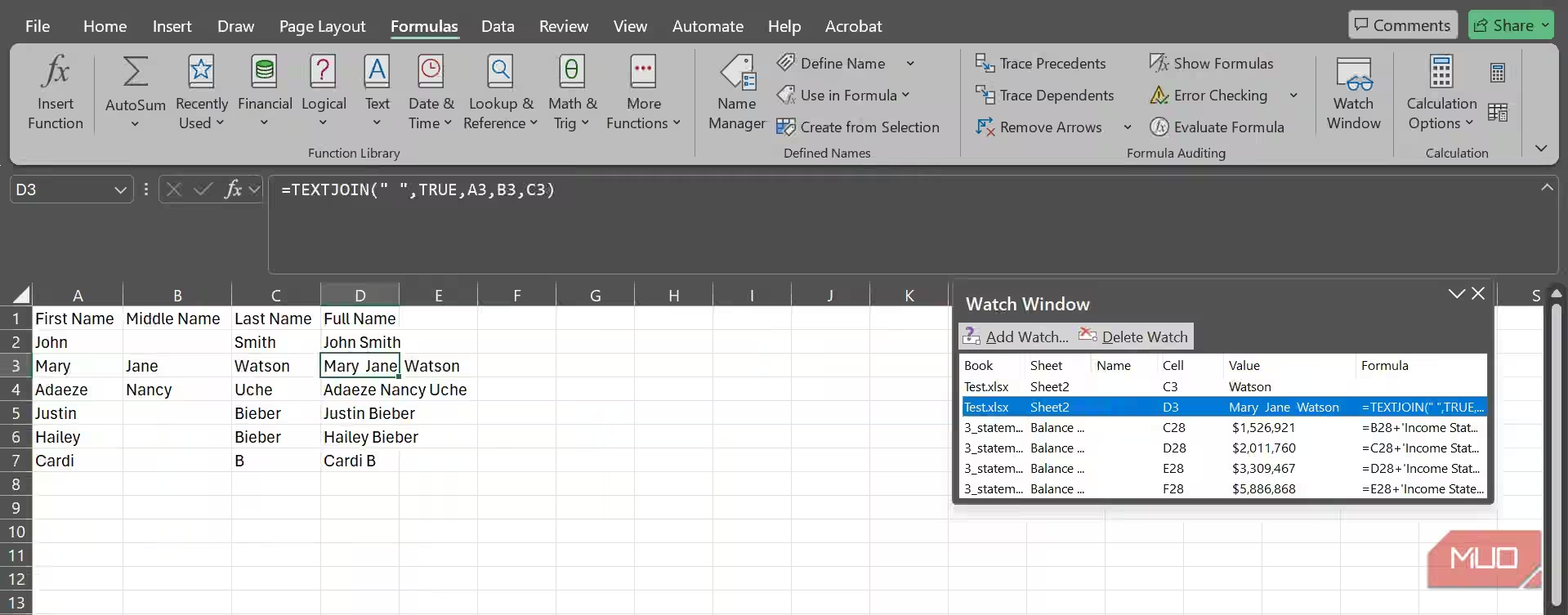
Das Überwachungsfenster - eine der unterschätztesten Funktionen von Excel - funktioniert wie ein „schwimmendes“ Mini-Dashboard, das Ihnen überallhin folgt. Sobald Sie es öffnen, können Sie bestimmte Zellen oder Zellbereiche auswählen, die überwacht werden sollen; deren Werte werden sogar dann in Echtzeit aktualisiert, wenn Sie weit nach unten scrollen oder zu einem anderen Blatt wechseln. In einem übersichtlichen Panel werden der Name der Arbeitsmappe, das Blatt, die genaue Zelladresse, die Formel sowie der aktuelle Wert angezeigt - und dieses Panel bleibt während Ihrer Arbeit stets geöffnet.
Sie können das Beobachtungsfenster über den Reiter Formeln im Bereich Formelüberwachung öffnen oder indem Sie gleichzeitig die Tasten Alt + M + W drücken. Sobald das Fenster geöffnet ist, klicken Sie auf Beobachtung hinzufügen, wählen Sie die Zellen aus, die Sie im Auge behalten möchten, und fügen Sie sie zur Liste hinzu. Anschließend können Sie das Beobachtungsfenster durch ein Doppelklick auf seine Titelleiste unter die Symbolleiste docken lassen oder es frei auf dem Bildschirm platzieren.
Das Löschen einer Zelle ist genauso einfach; wählen Sie sie im Panel aus und klicken Sie auf Watch löschen.
Beim ersten Mal, als ich es ausprobierte, plante ich ein Renovierungsprojekt und zog Daten aus drei verschiedenen Tabellen heran. Jedes Mal, wenn ich eine Zahl in einer der Ausgabenkategorien änderte, musste ich sehen, wie sich das auf die Gesamtkosten des Projekts auswirkte - diese standen in einer separaten Tabelle. Ohne die „Watch Window“-Funktion musste ich ständig zwischen den Tabellen hin- und herwechseln und verlor dabei den Überblick. Mit dieser Funktion konnte ich einfach die Zelle mit den Gesamtkosten fixieren, die notwendigen Anpassungen vornehmen und dabei beobachten, wie sich die Zahl in Echtzeit änderte.
Gerade in solchen Situationen wird einem klar, wie wichtig das Beobachtungsfenster ist. Stellen Sie sich ein Finanzmodell vor, bei dem die ausgewiesenen Gewinnrücklagen sich im Reiter „Bilanz“ in den Zellen C28 bis F28 befinden, während der Nettogewinn auf dem Reiter „Gewinn- und Verlustrechnung“ in den Zellen B34 bis E34 angezeigt wird. Anstatt jedes Mal, wenn Sie eine Einnahme- oder Ausgabenangabe in der Gewinn- und Verlustrechnung ändern, hin- und herzuschalten, können Sie die Zellen C28 bis F28 (Gewinnrücklagen) in das Beobachtungsfenster einfügen und die Auswirkungen Ihrer Änderungen sofort sehen.
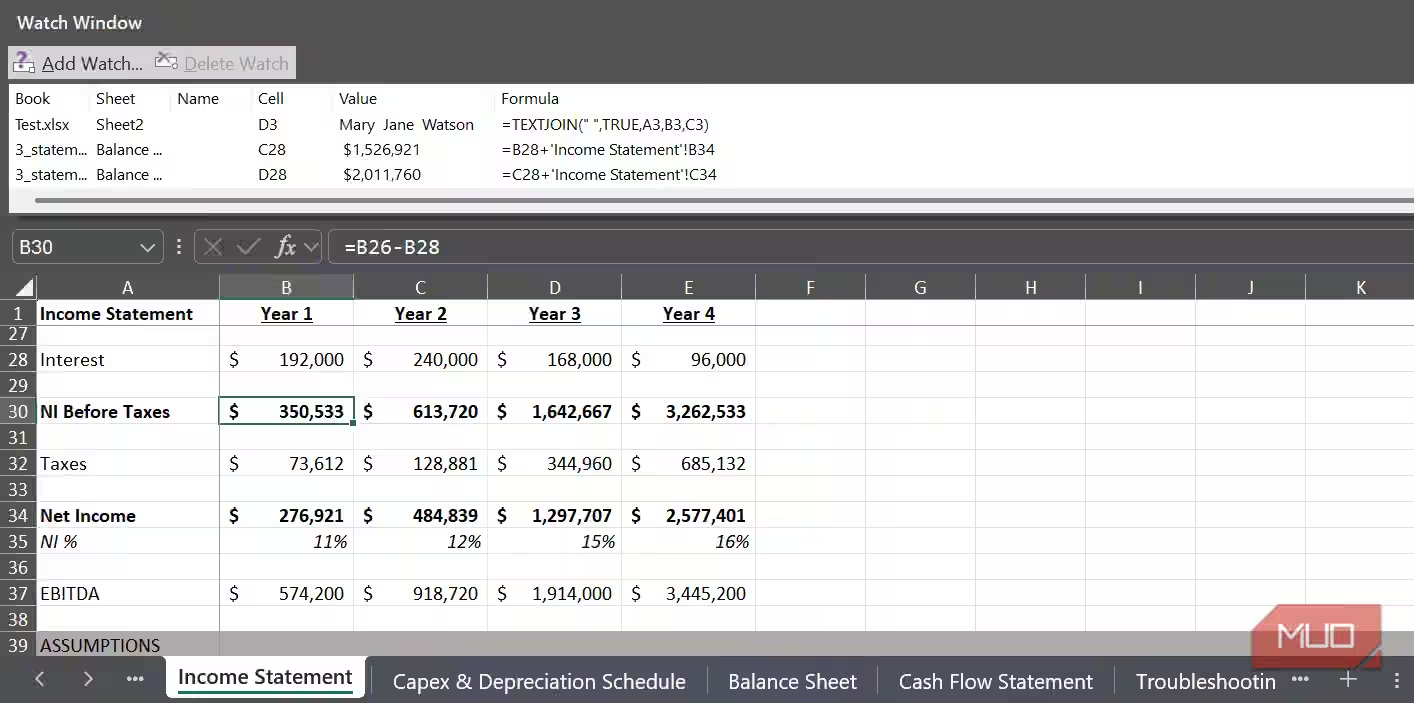
Da Sie so viele Zellen hinzufügen können, wie Sie möchten, ist das Überwachungsfenster auch unersetzlich, wenn Sie komplexe Formeln überprüfen oder mehrere KPIs in verschiedenen Arbeitsblättern - oder sogar in mehreren Arbeitsmappen - überwachen. Es verwandelt Excel in einen Arbeitsraum, in dem die wichtigsten Zahlen stets im Blickfeld bleiben.
Benutzerdefinierte Ansichten
Setzen Sie Ihr Blatt sofort zurück.
Während das Überwachungsfenster dazu dient, wichtige Zahlen sichtbar zu halten, geht es bei benutzerdefinierten Ansichten darum, das gesamte Layout eines Blatts so anzupassen, dass man zu einem bestimmten Zeitpunkt nur das sieht, was relevant ist. Anstatt ein Bericht jedes Mal neu zu formatieren, wenn man ihn einer anderen Zielgruppe präsentieren muss, kann man diese Einstellungen als Ansicht speichern und jederzeit zwischen ihnen wechseln. Eine benutzerdefinierte Ansicht in Excel merkt sich versteckte Zeilen oder Spalten, Filter, Scrollpositionen sowie sogar Druckeinstellungen wie Ränder und Kopfzeilen.
Angenommen, Sie haben einen Hauptverkaufsbericht, der die Ergebnisse aller Regionen zeigt. Manchmal müssen Sie das Gesamtbild sehen, manchmal möchten Sie sich jedoch nur die Daten der asiatischen Region ansehen. Ohne benutzerdefinierte Ansichten bedeutet das, Filter zu verwenden, eine Weile damit zu arbeiten und anschließend alles manuell zurückzusetzen. Mit benutzerdefinierten Ansichten speichern Sie eine Version namens „Alle Regionen“ sowie eine weitere namens „Nur Asien“. Anstatt jedes Mal neue Filter einzustellen, wählen Sie einfach die gewünschte Ansicht aus - Excel übernimmt den Rest für Sie.
Um eine Ansicht zu speichern, richten Sie zunächst Ihr Arbeitsblatt so ein, wie es Ihnen gefällt - verbergen Sie einige Spalten, wenden Sie Filter an, zoomen Sie hinein oder scrollen Sie zu einem bestimmten Abschnitt usw. Anschließend gehen Sie auf Ansicht -> Arbeitsmappenansichten -> Benutzerdefinierte Ansichten -> Hinzufügen. Geben Sie der Ansicht einen Namen und wählen Sie aus, welche Einstellungen Sie mit speichern möchten (Anzeigeeinstellungen, Druckeinstellungen). Später, wenn Sie diese Anordnung wiederherstellen möchten, kehren Sie zu Benutzerdefinierte Ansichten zurück, wählen Sie die gespeicherte Ansicht aus und klicken Sie auf Anzeigen.
Benutzerdefinierte Ansichten sind besonders wichtig, wenn man eine einzige Tabelle verwendet, die für viele Zwecke dient. Als Beziehungsmanager hatte ich eine einzige Tabelle, in der alle Kundendaten gespeichert waren. Für meine täglichen Besprechungen mit meinem Vorgesetzten, bei denen es darum ging, mein Anrufprotokoll zu erstellen, musste ich jedoch alle vertraulichen oder unnötigen Spalten ausblenden, die Namen, Adressen und Telefonnummern der Kunden anzeigen lassen sowie die gesamte Liste nach dem durchschnittlichen Kontostand absteigend sortieren. Anstatt jeden Tag Zeit damit zu verbringen, Zeilen ein- und auszublenden, wechsle ich einfach die Ansicht - die Tabelle passt sich daraufhin automatisch an.
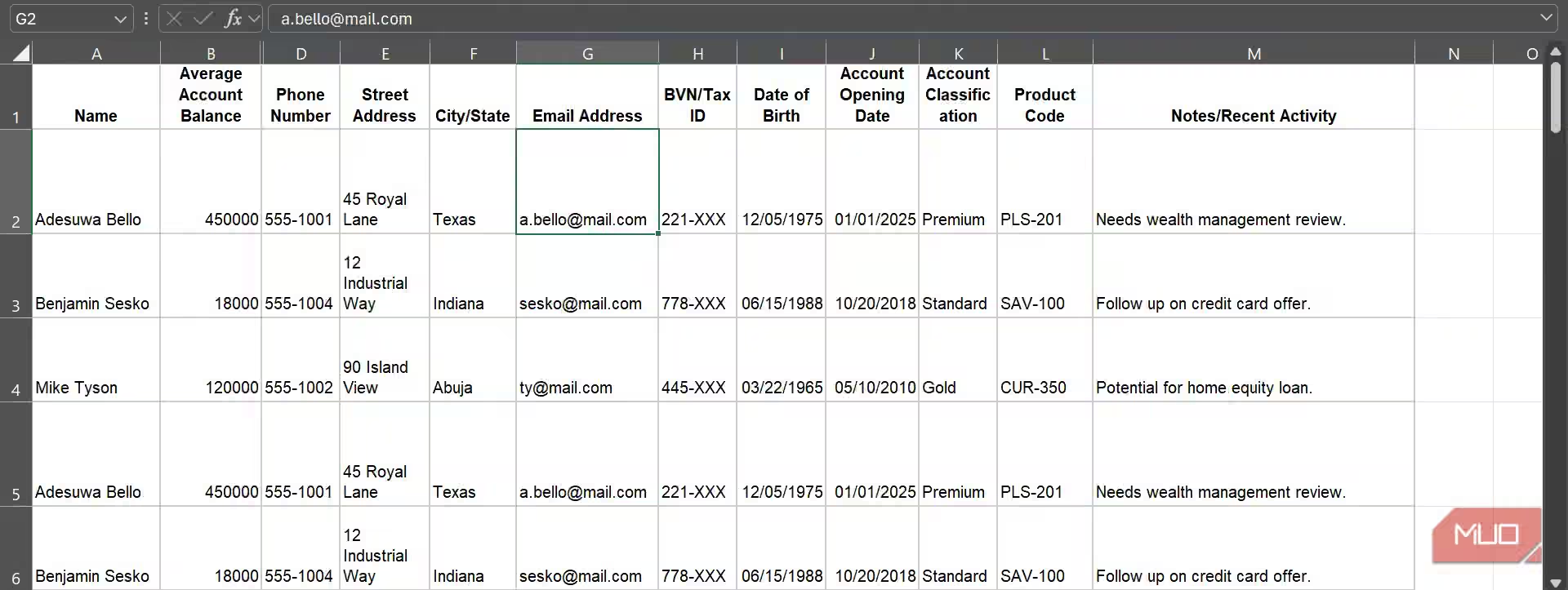
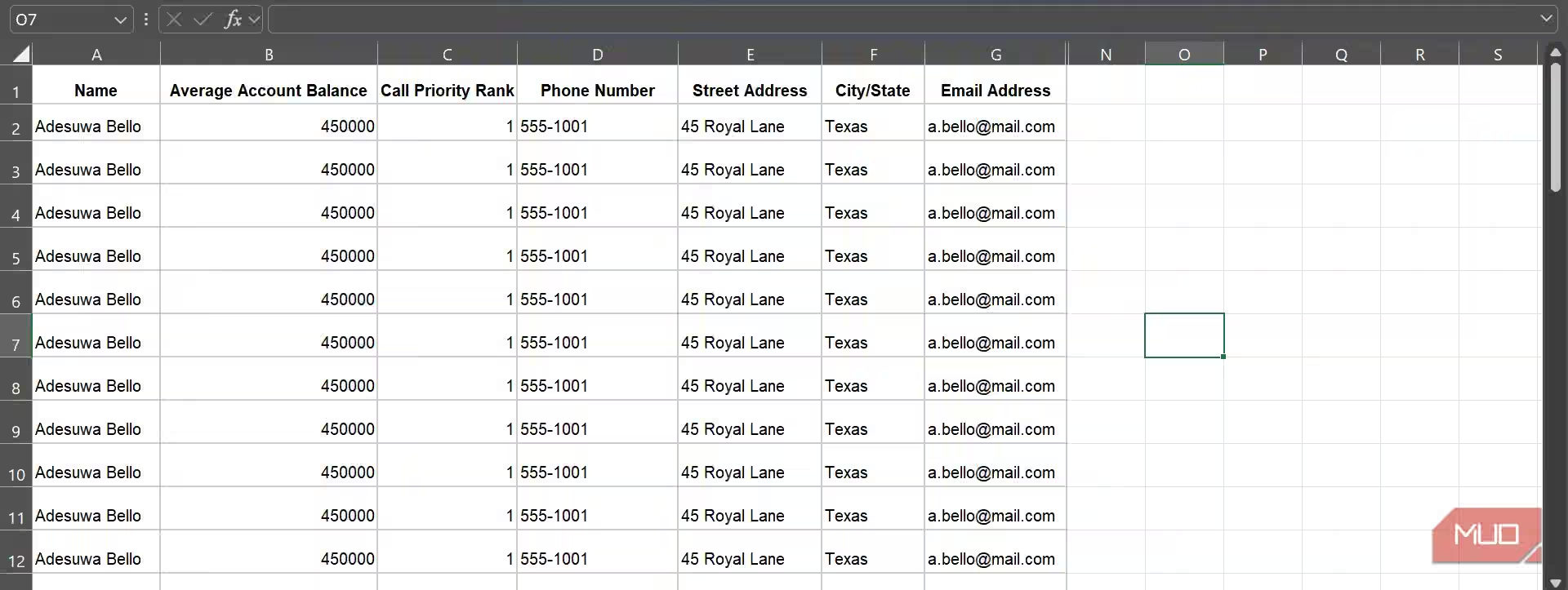
Diese Funktion ist auch beim Drucken von unschätzbarem Wert. Wenn Sie eine Version mit Hilfslinien für Ihre eigenen Notizen benötigen und eine weitere Version, bei der die Standard-Hilfslinien in Excel für Stakeholder ausgeblendet sind, können Sie jede Einstellung als separate Ansicht speichern. Anstatt vor jedem Druckvorgang die Einstellungen erneut zu überprüfen, wählen Sie einfach die gewünschte Ansicht aus und drucken weiter.
Es gibt eine Einschränkung, die erwähnenswert ist: Benutzerdefinierte Ansichten funktionieren nicht in Arbeitsmappen, die Excel-Tabellen enthalten. Wenn Ihre Daten also in Form einer Tabelle formatiert sind, müssen Sie sie vor der Erstellung einer benutzerdefinierten Ansicht wieder in einen gewöhnlichen Zellbereich umwandeln. Dieser Kompromiss passt vielleicht nicht zu jedem Arbeitsablauf - doch wenn er passt, können benutzerdefinierte Ansichten das Navigieren und Präsentieren großer Arbeitsmappen erheblich vereinfachen.
Kein Verirren mehr in den Laken
Wenn man das Überwachungsfenster und die benutzerdefinierten Ansichten kombiniert, wirkt Excel nicht mehr wie ein Labyrinth. Das Überwachungsfenster sorgt dafür, dass Ihre wichtigsten Zahlen immer sichtbar bleiben - egal, wo Sie sich im Arbeitsblatt befinden. Die benutzerdefinierten Ansichten bringen Sie mit einem einzigen Klick zur genauen Ansicht, die Sie benötigen.
Für alle, die mit großen Arbeitsmappen mit vielen Arbeitsblättern arbeiten - insbesondere wenn sie mit verschiedenen Berichtsformaten zu tun haben oder Formeln über mehrere Tabellen hinweg nachverfolgen müssen - können diese Funktionen eine enorme Erleichterung bedeuten. Sie sind in Excel integriert, kosten nichts und machen die Arbeit mit komplexen Tabellenblättern deutlich einfacher. Sobald Sie sie ausprobiert haben, werden Sie feststellen, dass Sie nicht mehr darauf verzichten möchten.