Ihr Router hat eine versteckte Funktion, die Ihnen hilft, wenn das Internet ausfällt.

Falls Sie Probleme mit Ihrem Heim-Internet haben und dringend eine Verbindung für die Arbeit oder aus anderen Gründen benötigen - oder falls erneut ein Ausfall Ihre Verbindung komplett unterbrochen hat - gibt es eine Möglichkeit, Ihren Router wieder online zu bringen und alle Ihre Geräte erneut mit dem Internet zu verbinden.
Sie können Ihr Telefon über Ethernet oder USB mit Ihrem Router verbinden und es als mobilen Hotspot für alle Geräte nutzen, die mit dem Wi-Fi-Netzwerk Ihres Routers verbunden sind. Persönlich empfehle ich die Ethernet-Verbindung - sie sollte mit den meisten Routern funktionieren. Zudem können Sie ein USB-Ladegerät verwenden, um Ihr Telefon während der Nutzung als Hotspot aufzuladen. Falls Ihr Router über einen USB-Anschluss verfügt und die Android- bzw. iPhone-Tethering-Funktion per USB unterstützt, können Sie auch die USB-Tethering-Methode nutzen.
Alles, was Sie brauchen, ist ein USB-C-zu-Ethernet-Adapter, ein Telefon und ein Router.
Plug & Play - in den meisten Fällen


Als ich zum ersten Mal versuchte, mein Handy als Ethernet-Hotspot für meinen alten Router zu nutzen, funktionierte es aus irgendeinem Grund nicht. Der Router war ein einfaches ZTE Wi-Fi 5-Modell, das mir mein ISP zur Verfügung gestellt hatte; möglicherweise hatte er spezielle Einstellungen, die nicht mit der Mobile-Hotspot-Funktion meines Handys kompatibel waren. Ein Zurücksetzen auf die Werkseinstellungen wollte ich jedoch vermeiden. Nachdem ich jedoch auf einen Asus RT-AXE7800 umgestiegen war - einen ziemlich soliden, günstigen Wi-Fi 6E-Router - funktionierte es ohne Probleme.
Im Allgemeinen sollte es mit den meisten modernen Routern funktionieren, wenn man das Smartphone per Ethernet-Kabel mit dem Router verbindet und anschließend die Ethernet-Tethering-Funktion nutzt - allerdings kann es je nach Gerät Abweichungen geben. Falls Ihr Hauptrouter von Ihrem ISP bereitgestellt wird und nicht funktioniert, können Sie es mit einem alten Router ausprobieren, den Sie noch haben, mit einem Reiserouter (falls vorhanden) oder sogar mit einem Router, den Sie als drahtlosen Zugangspunkt verwenden.
Das Anschließen meines Telefons (ein Google Pixel 10 Pro) an mein ASUS RT-AXE7800 über Ethernet funktionierte einwandfrei. Ich musste lediglich das LAN-Kabel, das vom ONT (Optical Network Terminal) zum Router führte, vom WAN-Anschluss des Routers abziehen und das Ethernet-Kabel, das mit meinem Telefon verbunden war, in denselben WAN-Anschluss stecken.
Anschließend ging ich zu Einstellungen > Netzwerk & Internet > Hotspot & Tethering und aktivierte das Ethernet-Tethering (der genaue Pfad kann je nach Android-Handy leicht variieren). Es dauerte ein paar Sekunden, bis der Router mein Handy erkannte; danach gab es keine Probleme mehr, über WLAN eine Internetverbindung mit meinem Partner’s Samsung Galaxy A52s herzustellen. Das war im Grunde alles. Ich musste keine Einstellungen ändern oder die WLAN-SSIDs erneut konfigurieren - es funktionierte einfach direkt nach dem Anschließen.

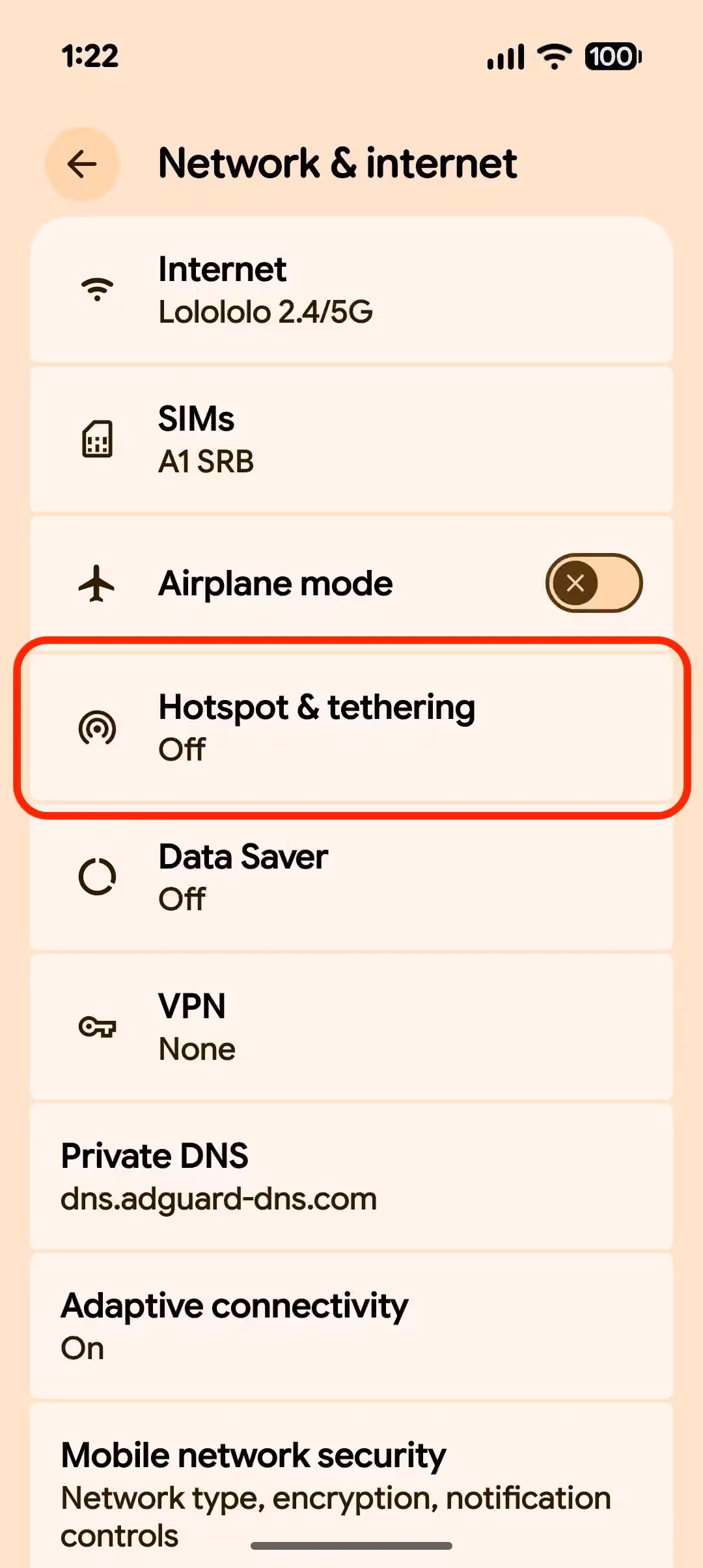
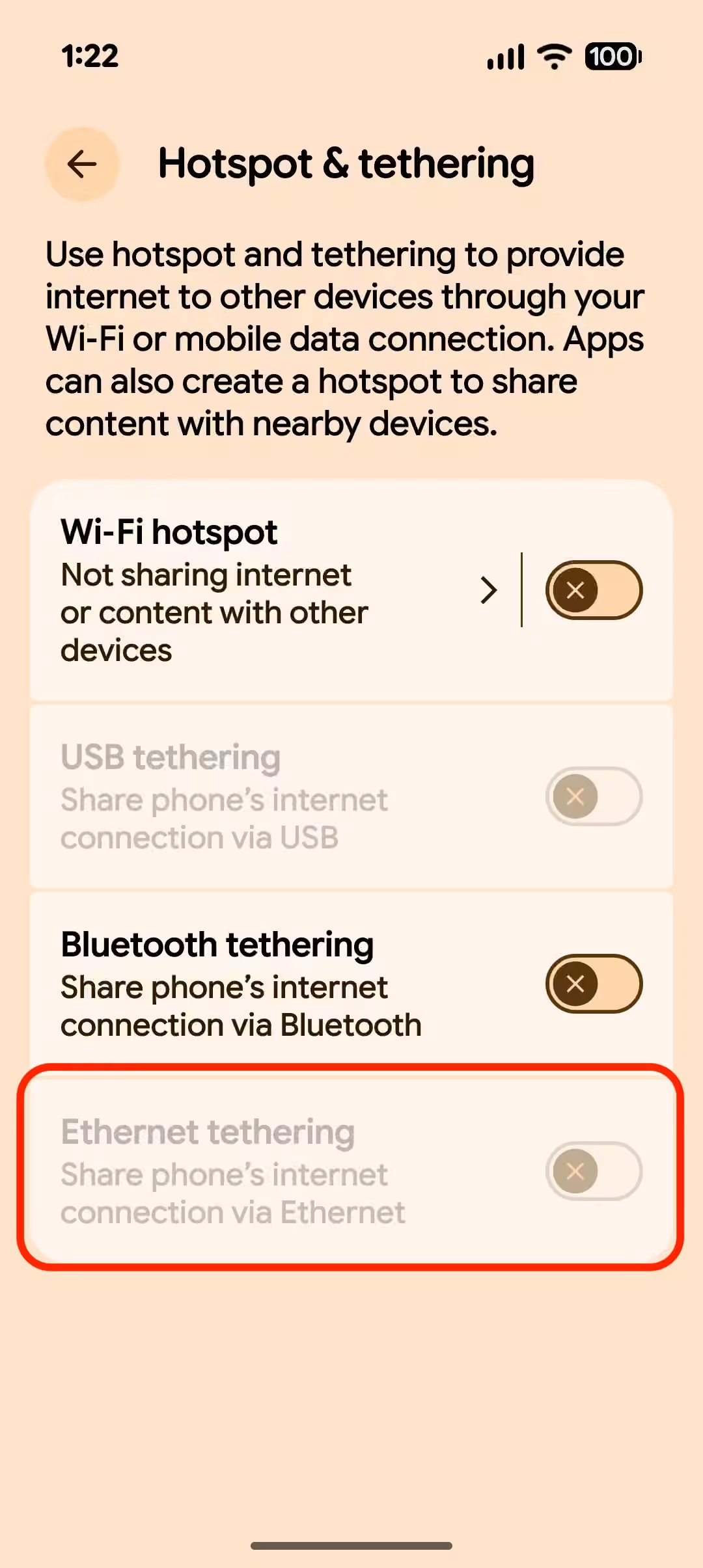
Ich habe dazu eine UGREEN Steam Deck-Dockingstation verwendet, aber man kann auch jeden beliebigen USB-zu-Ethernet-Adapter oder USB-Dock nutzen. Ich empfehle jedoch die Verwendung einer mit Strom versorgten USB-C-Dockingstation wie meiner - so kann man das Handy während der Nutzung als Hotspot aufladen, da die Ethernet-Tethering-Funktion den Akku schnell entladen kann.
Sie können mobilen Datentransfer auch über USB-Tethering mit Ihrem Router teilen.
Falls Ihr Router über einen USB-Anschluss verfügt und das Android- oder iPhone-USB-Tethering unterstützt

Falls Ihr Router über einen USB-Anschluss verfügt, ist die Wahrscheinlichkeit groß, dass er eine Internetverbindung von einem USB-Modem entgegennehmen kann - in meinem Fall war das mein Telefon. Ich musste nur mein Telefon in den USB-Anschluss des Routers stecken, die USB-Tethering-Funktion aktivieren (Einstellungen > Netzwerk und Internet > Hotspot und Tethering > USB-Tethering), und der Router nahm automatisch die Internetverbindung des Telefons an - schließlich war das WAN-Kabel bereits abgesteckt.
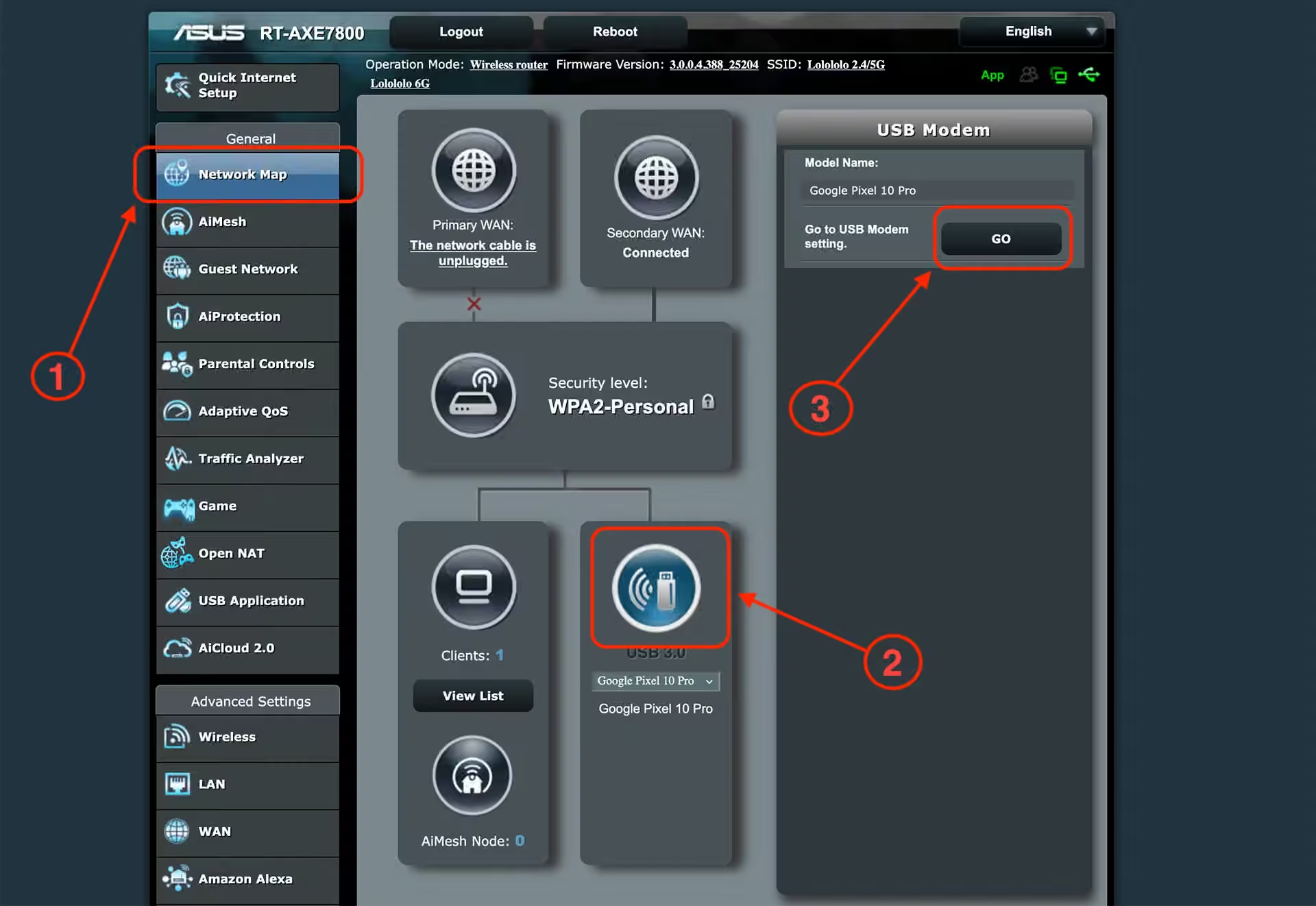
Hätte das Gerät nicht den Stecker verloren, hätte ich die Option „Sekundäre WAN-Verbindung (USB)“ im Administrationspanel des Routers manuell aktivieren müssen. Bei meinem Router wurde die USB-Modem-Option automatisch aktiviert - doch falls Sie ebenfalls einen ASUS-Router besitzen und die USB-Modem-Funktion nicht sofort aktiv wird, sobald Sie Ihr Telefon per USB anschließen und die USB-Tethering-Funktion aktivieren, müssen Sie sie vermutlich manuell einstellen. Gehen Sie einfach zu „Netzwerkkarte“, klicken Sie auf das USB-Symbol und öffnen Sie anschließend die Einstellungen für das USB-Modem.
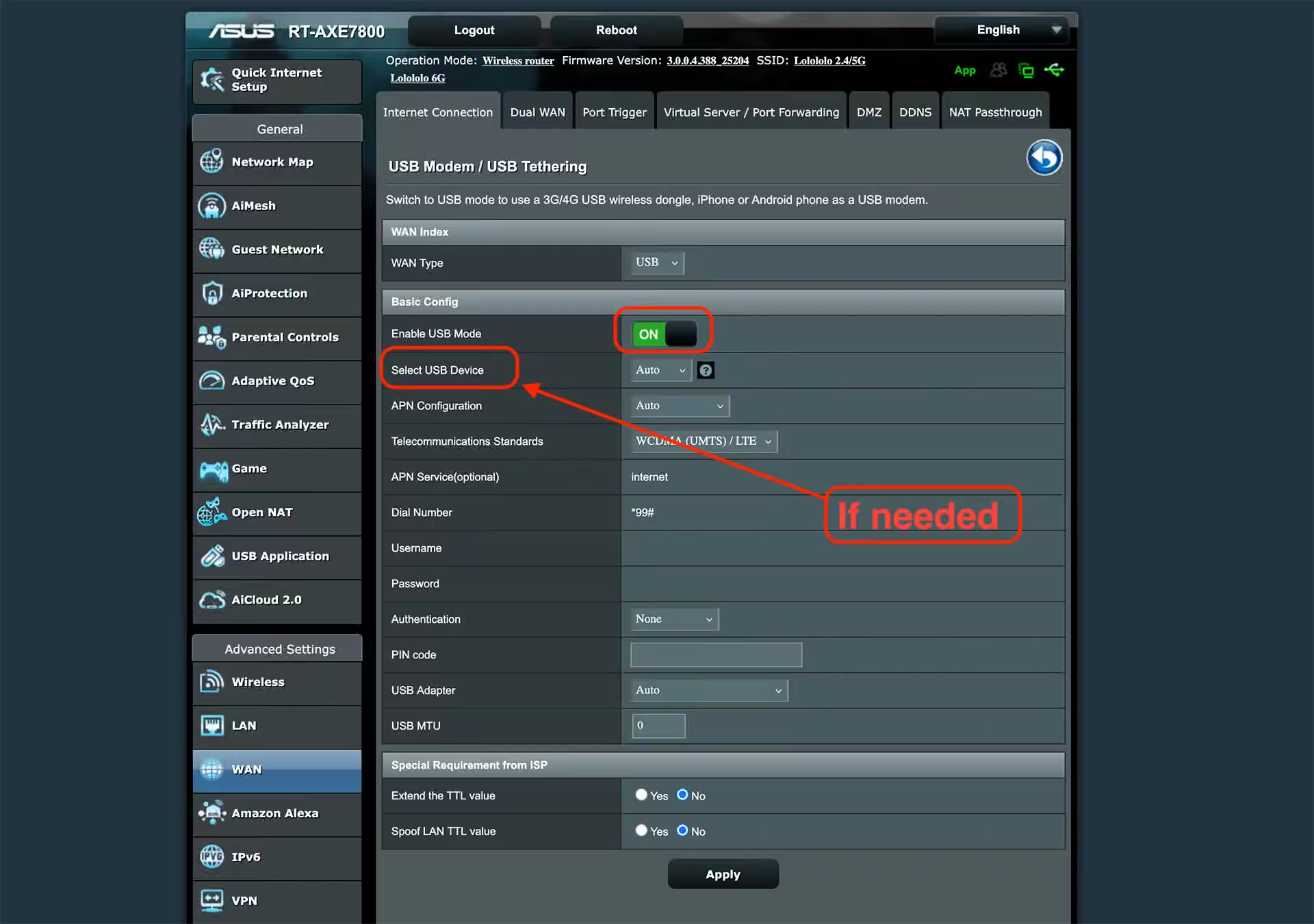
Sobald Sie dort sind, aktivieren Sie den USB-Modus und klicken Sie auf „Übernehmen“. Mein Router wählte mein Telefon automatisch als Standard-USB-Gerät aus; falls Ihr Router das nicht tut, müssen Sie Ihr Telefon möglicherweise manuell aus der Liste der verfügbaren USB-Geräte auswählen. Die Downloadgeschwindigkeit lag etwa auf dem Niveau von Ethernet - rund 190 Mbit/s.
Falls Ihr ASUS-Router eine andere Firmware verwendet, können Sie sich das Tutorial von ASUS ansehen, in dem erklärt wird, wie man die USB-Tethering-Funktion auf verschiedenen ASUS-Routern sowohl mit iOS- als auch mit Android-Geräten aktiviert. Falls Sie einen Router eines anderen Herstellers mit USB-Anschluss besitzen, konsultieren Sie das Benutzerhandbuch oder suchen Sie im Internet nach Informationen, ob dieser Router USB-Modems oder USB-Tethering unterstützt.
Ich hatte nicht erwartet, dass das so reibungslos funktioniert.
Nachdem ich es nicht schaffte, den Router meines ISPs per Ethernet mit meinem Telefon zu verbinden, klang die Idee, das Telefon als Internetquelle für den Router - und somit für das gesamte Heimnetzwerk - zu nutzen, zu schön, um wahr zu sein.
Nachdem ich es jedoch mit einem Router ausprobiert hatte, den ich mir gekauft hatte, konnte ich nicht glauben, wie einfach es war, mein Handy als Internetquelle für mein ganzes Zuhause zu nutzen. Beim nächsten Mal, wenn Ihr Internet ausfällt, wissen Sie, was zu tun ist.