Vergessen Sie Drittanbieter-Optimierungsprogramme - Windows verfügt bereits über bessere integrierte Tools.

Wir alle kennen das. Der PC wird langsam, oder man sieht eine Warnung „zu wenig Speicherplatz“. Die erste Reaktion ist dann, nach einem Drittanbieter-Tool zur Systembereinigung zu greifen. Ich habe das öfter getan, als ich zugeben möchte. Man installiert das Tool, führt eine Scans durch, sieht eine Menge „Probleme“ auftauchen und hofft, dass alles wie durch Zauberhand behoben wird.
Aber hier ist der Haken: Windows ist mittlerweile viel besser darin geworden, solche Aufgaben von selbst zu erledigen. Die im Betriebssystem integrierten Tools bewältigen bereits all jene Aufgaben, für die die meisten Cleanup-Programme werben - wie die Freigabe von Speicherplatz, die Verwaltung von Startprogrammen sowie die Aufrechterhaltung einer reibungslosen Systemfunktion. In vielen Fällen sind diese Drittanbieter-Tools nicht nur überflüssig, sondern können auch das System verlangsamen, Werbung einblenden oder Änderungen vornehmen, die man eigentlich gar nicht braucht. Inzwischen kann man auf deren Verwendung ganz verzichten - ohne jedes Risiko.
Speicher-Sensor ist das einzige Bereinigungstool, das die meisten Leute tatsächlich brauchen.
Einmal einstellen und Windows übernimmt die Bereinigung für Sie.
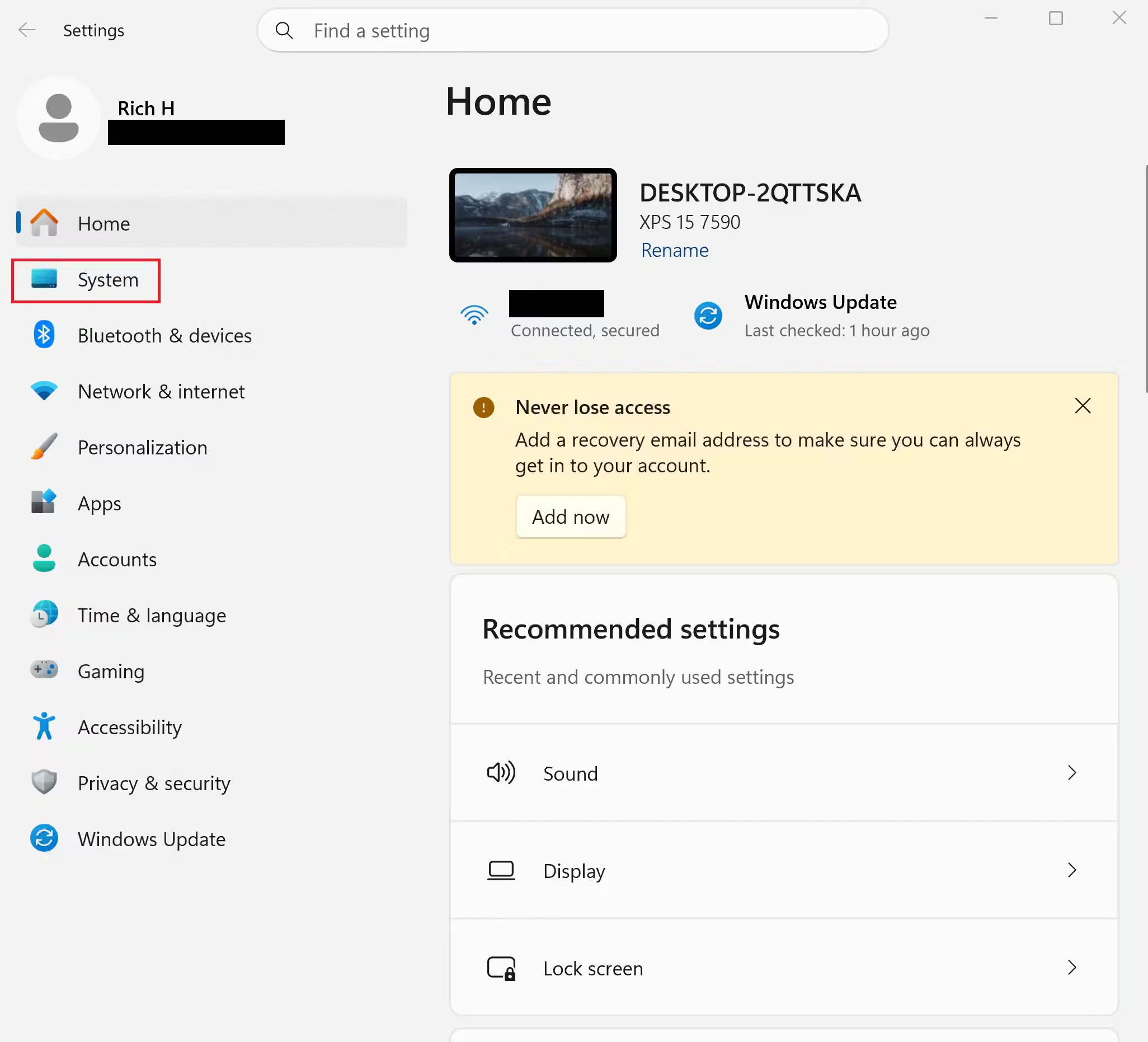
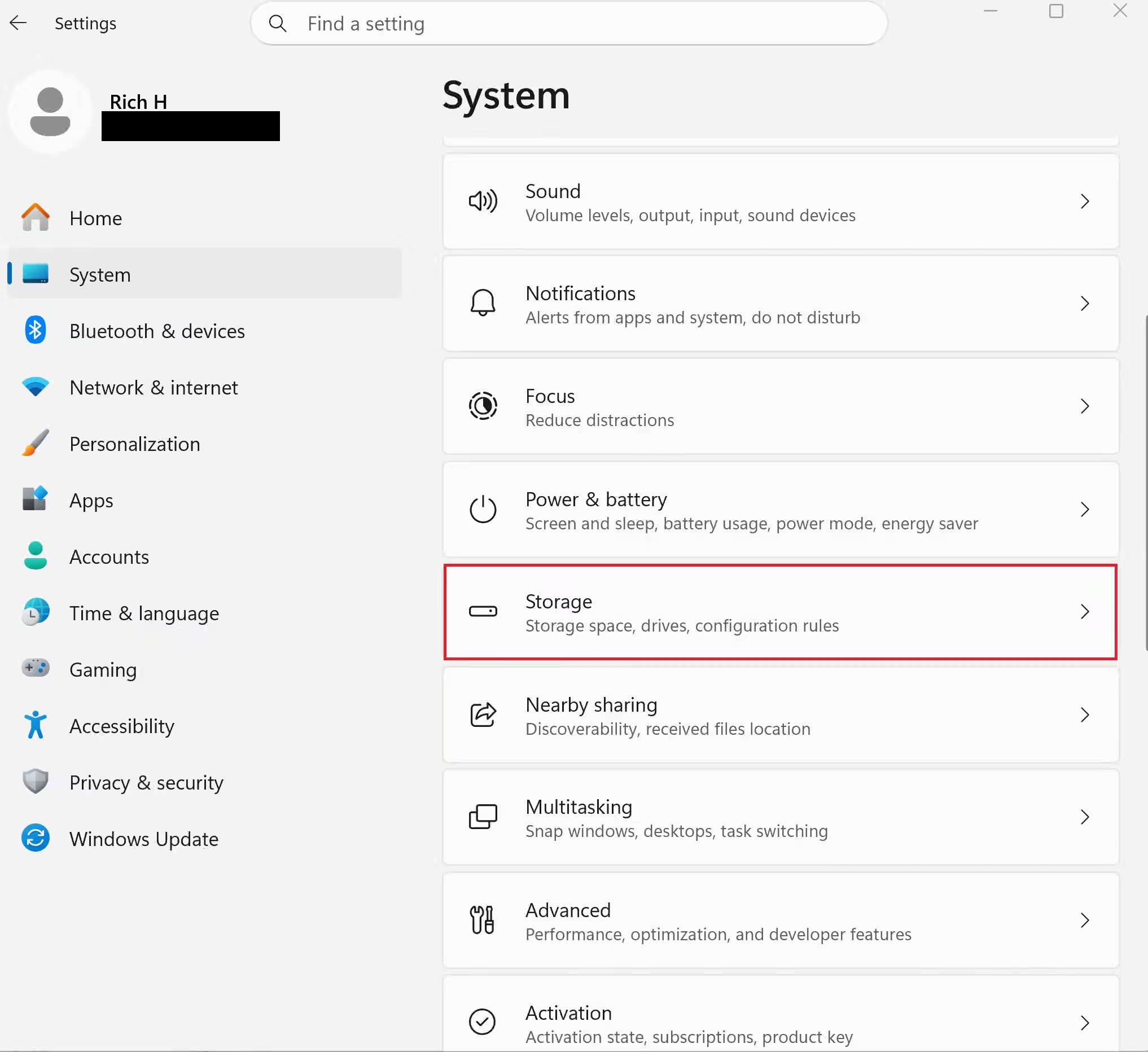

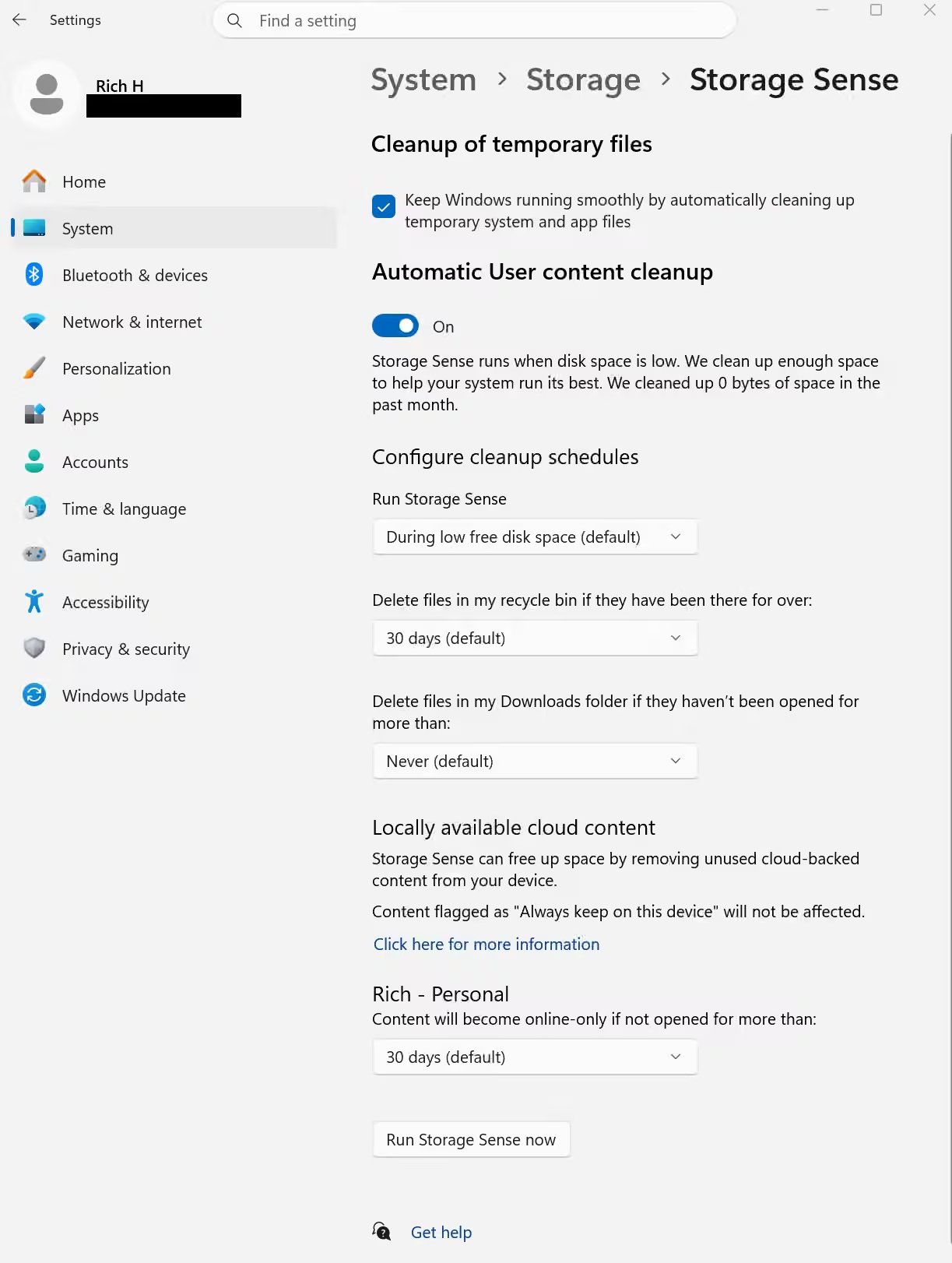
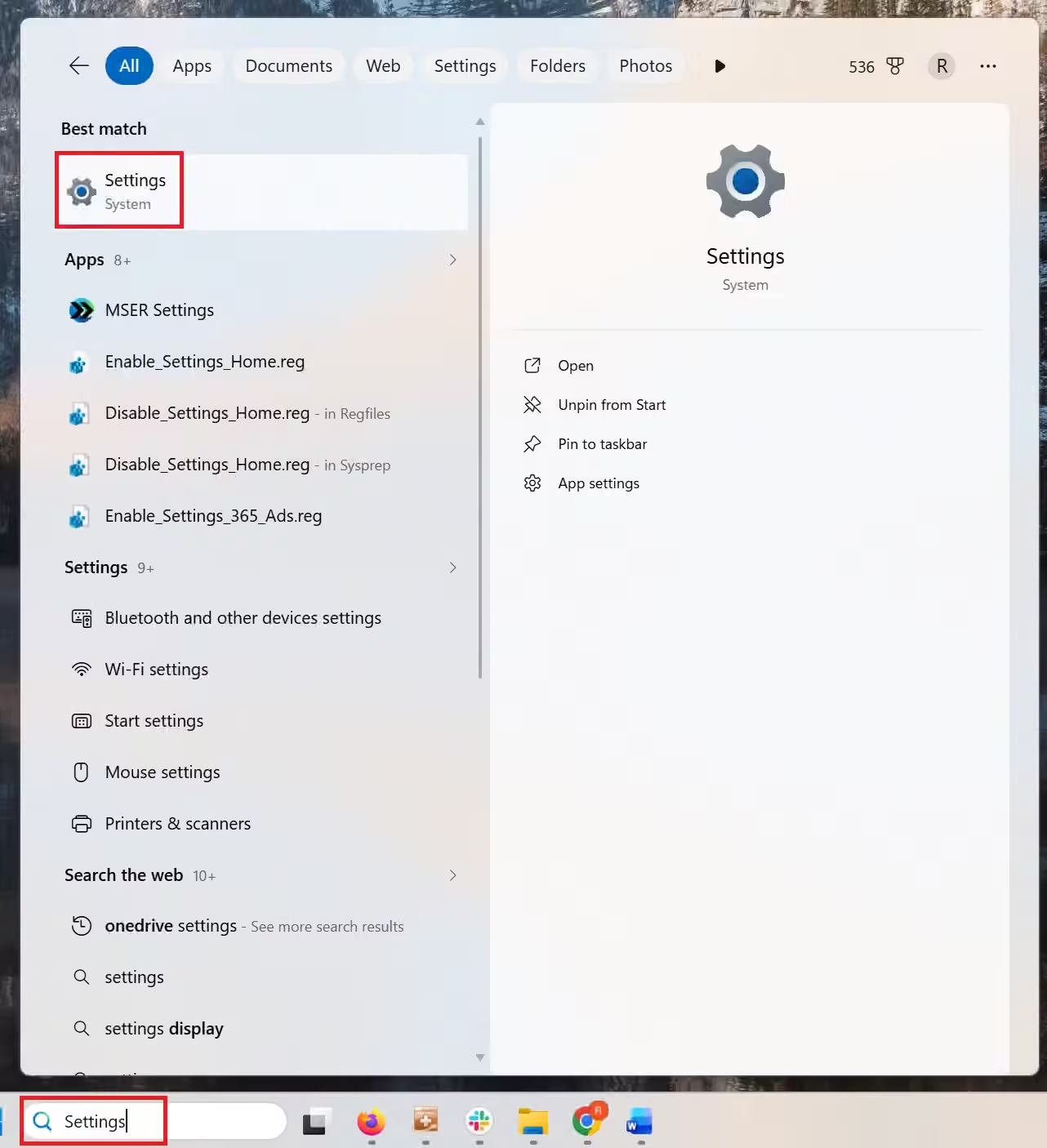
Falls Ihr Hauptgrund für die Installation einer Aufräum-App darin besteht, Speicherplatz freizugeben, verfügt Windows bereits über eine bessere Lösung: Den „Speicherplatz-Optimierer“. Dieser ist dafür ausgelegt, automatisch all jene Dateien zu löschen, die im Laufe der Zeit Ihre Festplatte verstopfen. Dazu gehören temporäre Dateien, System-Caches, Elemente im Papierkorb sowie sogar alte Dateien im Downloads-Ordner - falls Sie das wünschen. Im Grunde ersetzt dieser Optimierer die Funktionen, die die meisten „Disk-Cleaner“-Apps anbieten - allerdings ohne Werbung, zusätzliche Verkaufsangebote oder fragwürdige Scan-Ergebnisse, die einen zum Klicken verleiten sollen.
Das Beste daran ist, dass man es nicht manuell ausführen muss. Gehen Sie zu Einstellungen > System > Speicherplatz und aktivieren Sie Speicherplatz-Optimierer. Dort können Sie festlegen, wie oft das Tool ausgeführt werden soll, was es bereinigen soll sowie wie „aggressiv“ es vorgehen soll. Ich stelle es normalerweise so ein, dass es automatisch läuft, temporäre Dateien sowie alles, was schon länger im Papierkorb liegt, löscht - wobei der Ordner „Downloads“ unberührt bleibt. Sobald die Einstellungen vorgenommen sind, erledigt das Tool seine Arbeit im Hintergrund - genau das, was ein Reinigungstool eigentlich schon immer tun sollte.
Startup Apps ist der schnellste Weg, lange Bootzeiten zu beheben.
Deaktivieren Sie, was Sie nicht brauchen, und holen Sie Ihren Desktop schneller zurück.
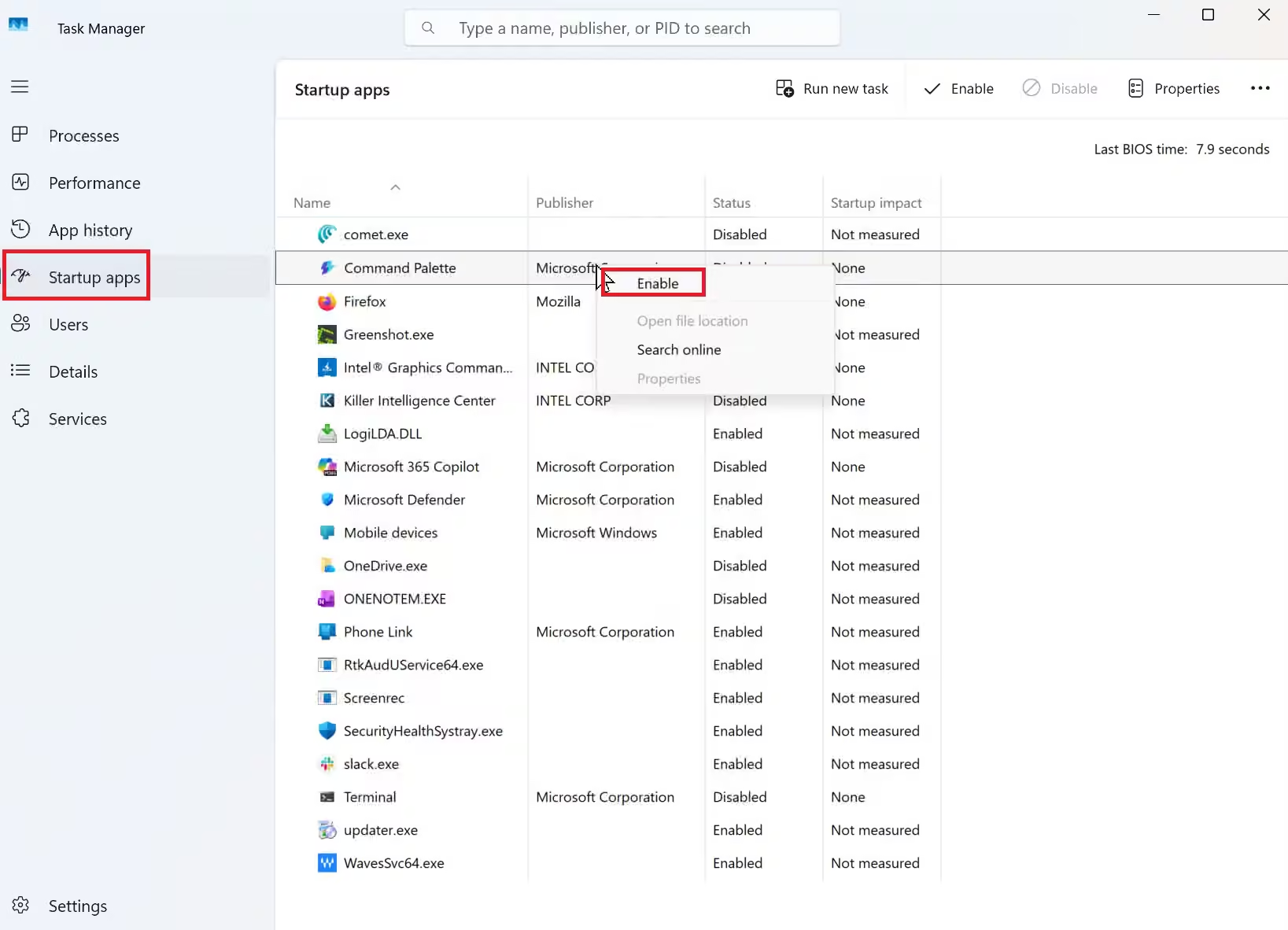
Ein langsames Booten ist in der Regel kein Rätsel. Fast immer sind es zu viele Programme, die beim Start von Windows gleichzeitig starten wollen: Cloud-Synchronisationstools, Chat-Apps, Spiele-Launcher sowie zahlreiche Hilfsprogramme, an deren Installation Sie sich gar nicht mehr erinnern. Sie alle sorgen dafür, dass der PC plötzlich langsam reagiert - noch bevor Sie irgendetwas geöffnet haben. Genau solche Probleme versuchen Aufräumprogramme zu „beheben“, doch Windows bietet Ihnen bereits eine einfache und unkomplizierte Möglichkeit, damit umzugehen.
Öffnen Sie den Task-Manager, indem Sie Strg + Umschalt + Esc drücken. Klicken Sie anschließend auf den Reiter Autostart; Sie sehen eine Liste aller Programme, die beim Start des PCs ausgeführt werden. Die Spalte „Auswirkung beim Start“ liefert dabei wichtige Hinweise: Programme, bei denen „Hoch“ angegeben ist, sind gute Kandidaten, die Sie deaktivieren sollten. Klicken Sie mit der rechten Maustaste auf solche Programme und deaktivieren Sie sie. Dadurch werden sie nicht deinstalliert - sie werden lediglich davon abgehalten, beim Start des PCs ausgeführt zu werden. Falls Ihnen eine einfachere Übersicht lieber ist, gelangen Sie ebenfalls über Einstellungen > Apps > Autostart dorthin. Unabhängig davon ist das Reduzieren dieser Liste eine der schnellsten und effektivsten Methoden, um Ihren PC zu beschleunigen - ohne dass Sie dazu zusätzliche Tools installieren müssen.
Der Task-Manager zeigt Ihnen, was Ihren PC eigentlich verlangsamt.
Schauen Sie sich die CPU-, Speicher- und Datenträgerauslastung an, um das eigentliche Problem zu finden.
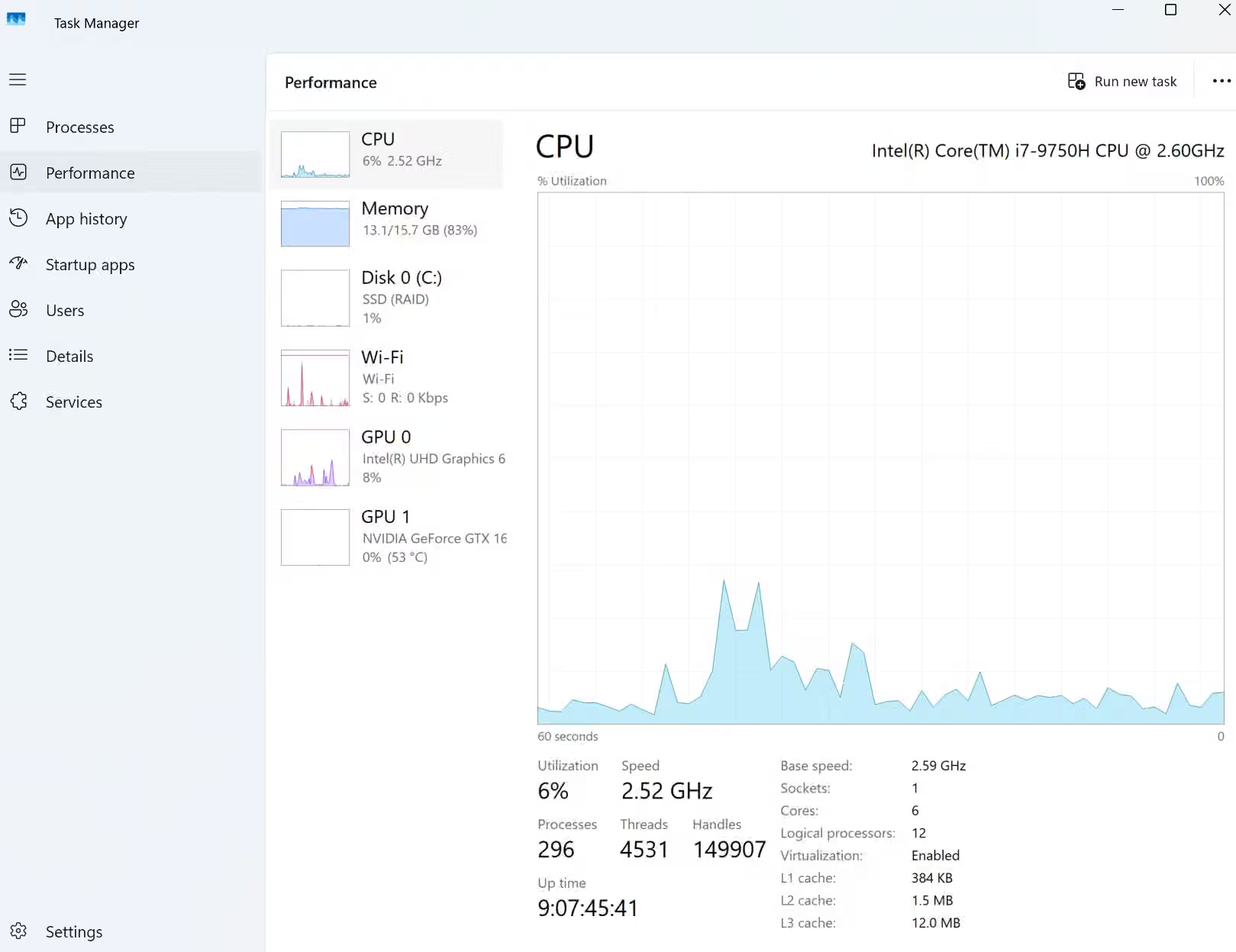

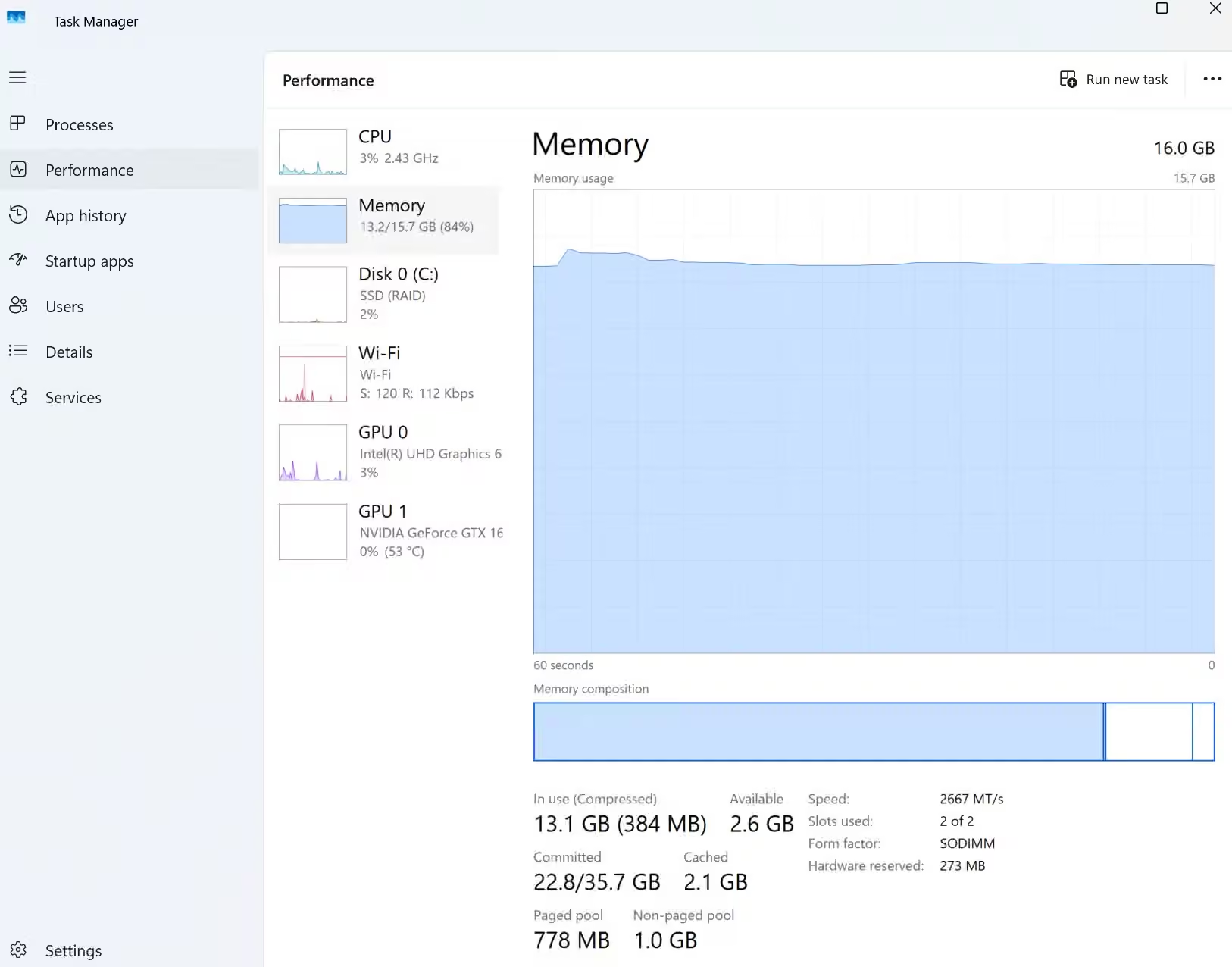
Wenn Ihr PC langsam zu arbeiten scheint, neigt man dazu, Windows die Schuld zu geben oder anzunehmen, dass eine Art Aufräumarbeit nötig wäre. Meist ist die Ursache jedoch viel einfacher: Eine Anwendung oder ein Prozess verbraucht mehr Ressourcen, als eigentlich nötig wäre. Genau das zeigt Ihnen der Task-Manager. Anstatt zu raten oder einen ungenauen „Scan“ durchzuführen, können Sie in Echtzeit sehen, welche Anwendung oder welcher Prozess Ihre CPU, den Arbeitsspeicher oder die Festplatte belastet - und entsprechend reagieren.
Öffnen Sie den Task-Manager, indem Sie Strg + Umschalt + Esc drücken, und stellen Sie sicher, dass Sie sich auf dem Reiter Prozesse befinden. Falls die Ansicht zu einfach erscheint, klicken Sie unten auf „Weitere Details“. Anschließend können Sie auf die Spalten CPU, Arbeitsspeicher oder Festplatte klicken, um nach Verbrauch zu sortieren. Die oben stehenden Programme sind jene, die Ihr System am stärksten belasten. Falls etwas ungewöhnlich erscheint - etwa ein Browser-Tab, der ungewöhnlich viel Arbeitsspeicher verbraucht, oder ein Hintergrundprogramm, das die CPU ständig auslastet - haben Sie das Problem gefunden. Bei Bedarf können Sie mit der rechten Maustaste auf das Programm klicken und den Prozess beenden - oder das Programm einfach wie gewohnt schließen. Genau deswegen ist der Task-Manager so nützlich: Er ersetzt Vermutungen durch echte Daten - etwas, was Aufräumprogramme im Grunde nicht besser können.
Achten Sie darauf, keine wichtigen Systemprozesse zu beenden. Dadurch können Anwendungen abstürzen oder Windows instabil werden.
Das Deinstallieren ungenutzter Apps leistet mehr als die meisten „PC-Optimierer“.
Das Entfernen von Dingen, die Sie nicht verwenden, ist der einfachste Weg, Speicherplatz freizugeben und unnötigen Ballast im Hintergrund zu reduzieren.

Viele „PC-Optimierer“-Tools konzentrieren sich darauf, Überreste zu bereinigen - doch der größte Nutzen ergibt sich in der Regel daraus, die Apps zu entfernen, die man nicht mehr verwendet. Alte Spiele, Testversionen von Software, Hersteller-Utilitäten sowie zufällig installierte Programme, an die man sich nicht mehr erinnert, verbrauchen Speicherplatz und können weiterhin Hintergrundprozesse ausführen. Im Laufe der Zeit summiert sich das - und keine Bereinigungsroutine kann das so effektiv beheben wie das Löschen der Software an sich.
Gehen Sie zu Einstellungen > Apps > Installierte Apps (oder „Apps und Funktionen“ unter Windows 10) und sortieren Sie nach Größe bzw. Installationsdatum. So erkennen Sie schnell, welche Apps viel Speicherplatz belegen oder schon länger nicht mehr genutzt wurden. Falls Ihnen etwas unbekannt vorkommt, nehmen Sie sich einen Moment Zeit, um danach zu recherchieren, bevor Sie es deinstallieren. Sie möchten schließlich keine wichtigen Programme entfernen. Meist ist die Entscheidung ganz klar.
Sie können auch Winget verwenden, wenn Sie eine schnellere und direktere Methode bevorzugen, um Apps über die Befehlszeile zu deinstallieren - insbesondere wenn Sie mehrere Programme gleichzeitig entfernen möchten. Unabhängig davon sorgt das Entfernen ungenutzter Apps nicht nur für mehr Speicherplatz, sondern reduziert auch Hintergrundaktivitäten sowie die Anzahl der Prozesse, die um Systemressourcen konkurrieren - ein Problem, das die meisten „Optimierungs“-Tools in der Praxis nicht lösen.
Registry-Cleaner sind das Einzige, was Sie völlig meiden sollten.
Die „Behebungen“, die sie versprechen, sind das Risiko nicht wert.
Hier überschreiten viele Bereinigungsprogramme die Grenze. Insbesondere Registry-Cleaner zeigen gern Hunderte - sogar Tausende - von „Problemen“ an und stellen sie als dringende Fehler dar. In Wirklichkeit sind die meisten dieser Einträge harmlose Überreste, die die Systemleistung nicht merklich beeinflussen. Windows ist dafür ausgelegt, damit problemlos umzugehen. Die Gefahr besteht darin, das Falsche zu entfernen: Die Registrierung steht in engem Zusammenhang mit der Funktionsweise von Anwendungen und Systemkomponenten - daher kann eine zu aggressive Bereinigung Software beschädigen, notwendige Einstellungen löschen oder Instabilitäten verursachen, die weitaus schwieriger zu beheben sind, als sie entstanden sind.
Ebenfalls wichtig ist die Art und Weise, wie diese Tools verpackt werden. Viele von ihnen zeigen Werbung an, installieren zusätzliche Software oder versuchen, den Nutzer nach einer beängstigenden Systemanalyse zu einem „vollständigen Reparaturpaket“ zu überreden. Einige laufen außerdem ständig im Hintergrund - was dem eigentlichen Zweck, den PC zu beschleunigen, zuwiderläuft. Wenn Sie Unstimmigkeiten vermeiden und Ihr System stabil halten wollen, ist es in diesem Fall klüger, möglichst wenig zu tun. Windows braucht keine Hilfe beim Bereinigen des Registers - und Sie müssen auch nicht das Risiko eingehen, dass ein Drittanbieter-Tool darin herumpfuscht.
Sie haben die Werkzeuge bereits - Sie müssen sie nur noch verwenden.
Sie brauchen keine zusätzliche App, die im Hintergrund läuft, um Ihren PC in Schuss zu halten. Windows übernimmt bereits all jene Aufgaben, die die meisten Aufräumprogramme versprechen - und zwar ohne unnötigen Ballast, Werbung oder Risiken. Sobald Sie Tools wie „Speicherplatzbereinigung“, „Startprogramme“ und „Task-Manager“ nutzen, wird schnell klar, dass diese Drittanbieter-„Optimierer“ kaum einen Mehrwert bieten. In den meisten Fällen ist es daher der einfachere, sicherere und schnellere Weg, ganz auf sie zu verzichten, um Ihr System ordnungsgemäß laufen zu lassen.