So aktivieren Sie den Dual-Pane-Modus für Tablets von Android auf Ihrem Handy

Es ist unbestreitbar, dass die Leute große Handys lieben. Android nutzt den verfügbaren Bildschirmraum bereits ziemlich gut aus - doch es gibt eine versteckte Einstellung, mit der sich einige besondere Funktionen freischalten lassen, die normalerweise nur auf noch größeren Geräten verfügbar sind.
Menschen haben unterschiedliche Gründe, warum sie große Handys wählen. Einige bevorzugen große Bildschirme zum Anschauen von Videos, andere verbringen viel Zeit mit Spielen - und wieder andere wünschen sich eine bessere Multitasking-Fähigkeit. Unabhängig davon gibt es eine Möglichkeit, den großen Bildschirm noch nützlicher zu machen - und diese findet sich in den geheimen Entwickleroptionen von Android.
Reale Pixel vs. virtuelle Pixel
Wie Android weiß, wie groß Dinge aussehen sollten
Reden wir darüber, wie Android bestimmt, wie groß oder klein Elemente auf dem Bildschirm erscheinen sollen. Ein dichteunabhängiges Pixel (dp) ist ein virtuelles Pixel, das nicht an die Anzahl der physischen Pixel auf dem Bildschirm gebunden ist. Das ist für das reaktionsfähige Design unter Android von großer Bedeutung.
Ohne jegliche Anpassungen würde ein Icon mit den Abmessungen 144x144 Pixel auf einem 720p-Display riesig wirken - es entspricht schließlich einem Fünftel der Bildschirmbreite. Auf einem 1440p-Display würde dasselbe Icon jedoch sehr klein erscheinen, da es nur ein Zehntel der Breite ausmacht.

Um die Unterschiede in der Anzahl der Pixel auszugleichen, ist der dp-Wert beim 720p-Telefon höher und beim 1440p-Telefon niedriger. Dadurch gleichen sich die Verhältnisse ein wenig aus, sodass der Inhalt auf beiden Bildschirmen relativ gleich aussieht.
Natürlich kann man die physische Auflösung des Handydisplays nicht ändern - deswegen ist die dp-Einstellung so wichtig. Android verwendet sie, um sicherzustellen, dass Inhalte unabhängig von der Bildschirmauflösung in etwa die gleiche Größe haben. Wir können sie außerdem nutzen, um das Handy glauben zu lassen, dass das Display eine andere Größe hat, als es tatsächlich ist.
Androids versteckte Einstellung für die Bildschirmgröße
Viel leistungsfähiger als Standard-Optionen
Schon lange enthält Android in den Anzeigeeinstellungen einen Schieberegler, mit dem man in geringem Maße einstellen kann, wie groß oder klein Objekte auf dem Bildschirm erscheinen. Er wird üblicherweise „Bildschirm-Zoom“ oder einfach „Anzeigengröße“ genannt. Obwohl dies nützlich sein kann, ist die Funktion etwas eingeschränkt.
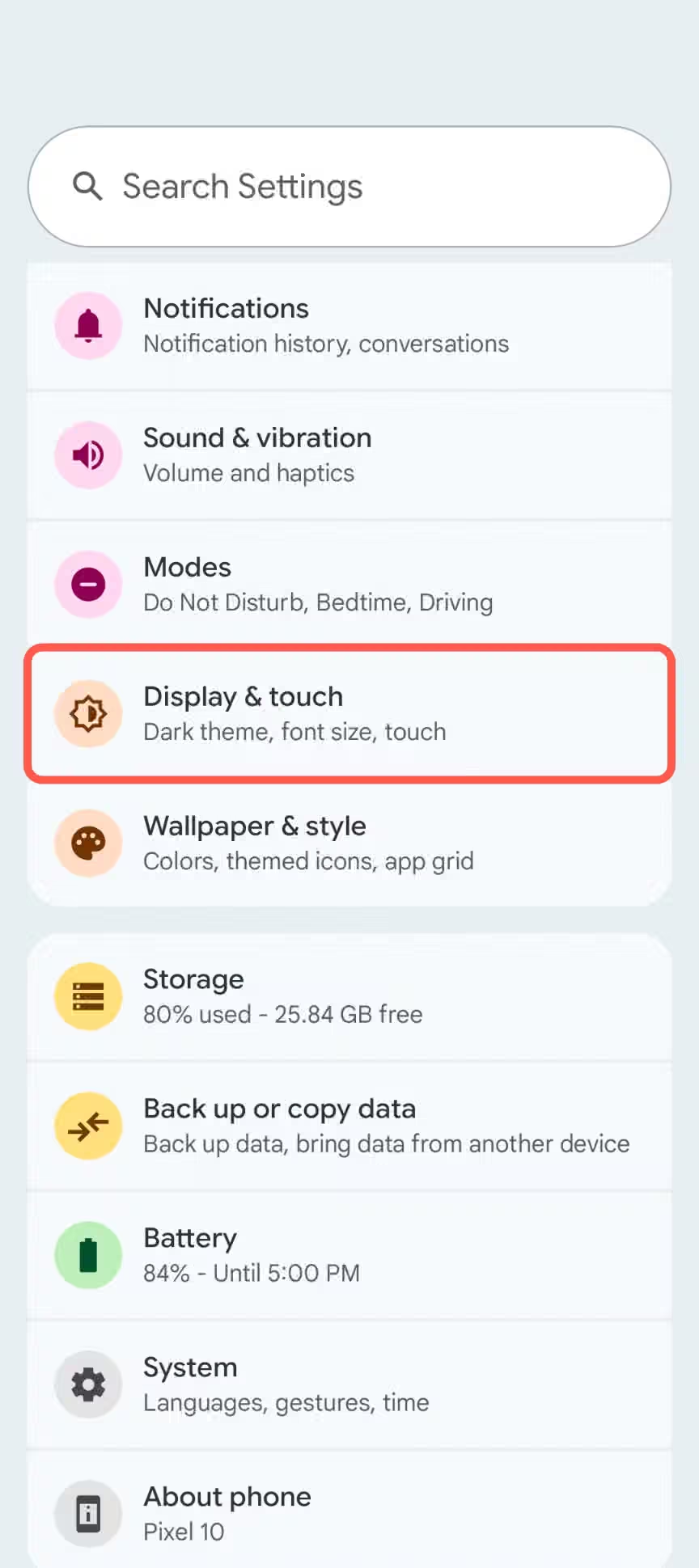
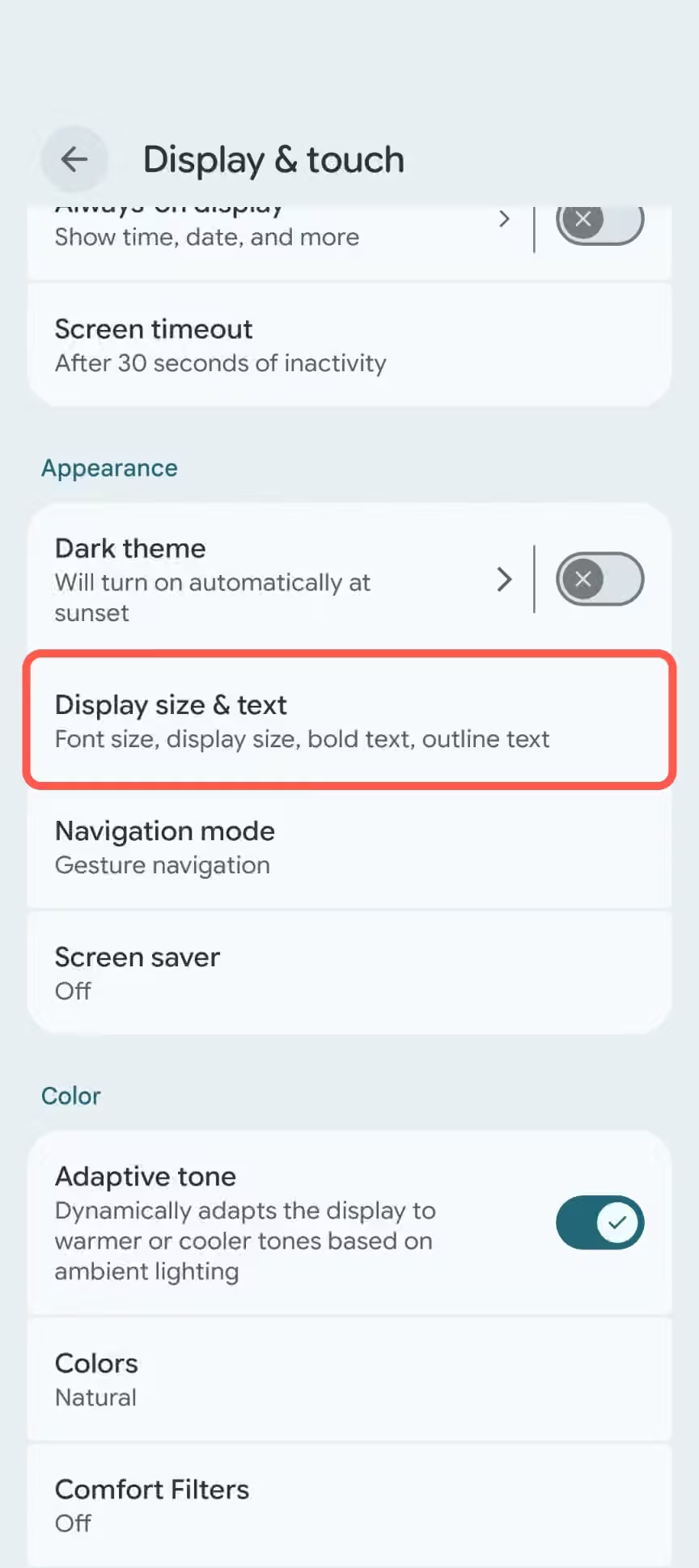


Nun, das Tolle an der Einstellung „dichteunabhängige Pixel“ ist: Sie sagt Android im Grunde, welche Art von Gerät Sie verwenden. Wir werden sie nutzen, um Android glauben zu lassen, dass Ihr großes Handy in Wirklichkeit ein faltbares Gerät oder ein kleines Tablet ist - die Benutzeroberfläche passt sich dann entsprechend an.
Das bedeutet eine Benutzeroberfläche mit zwei Bereichen in vielen Apps - und das Beste: eine coole Taskleiste auf Pixel-Telefonen sowie einigen anderen Android-Geräten. So geht’s:
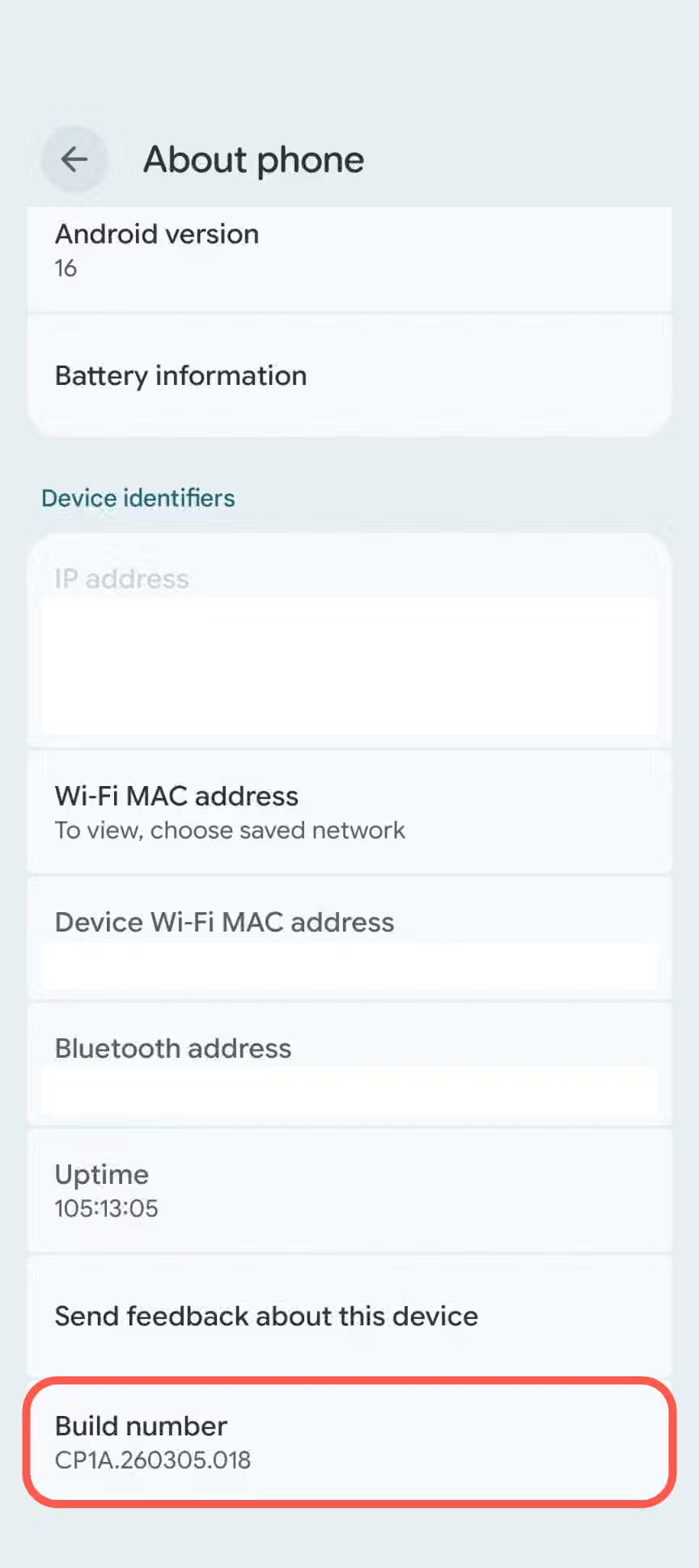
- Aktivieren Sie den Entwicklermodus, indem Sie zu Einstellungen > Über das Telefon gehen (Galaxy-Besitzer müssen außerdem zu „Software-Informationen“ gehen).
- Suchen Sie auf dieser Seite nach „Build-Nummer“ und tippen Sie mehrfach darauf, bis eine Nachricht erscheint, die sagt: „Sie sind jetzt Entwickler!“
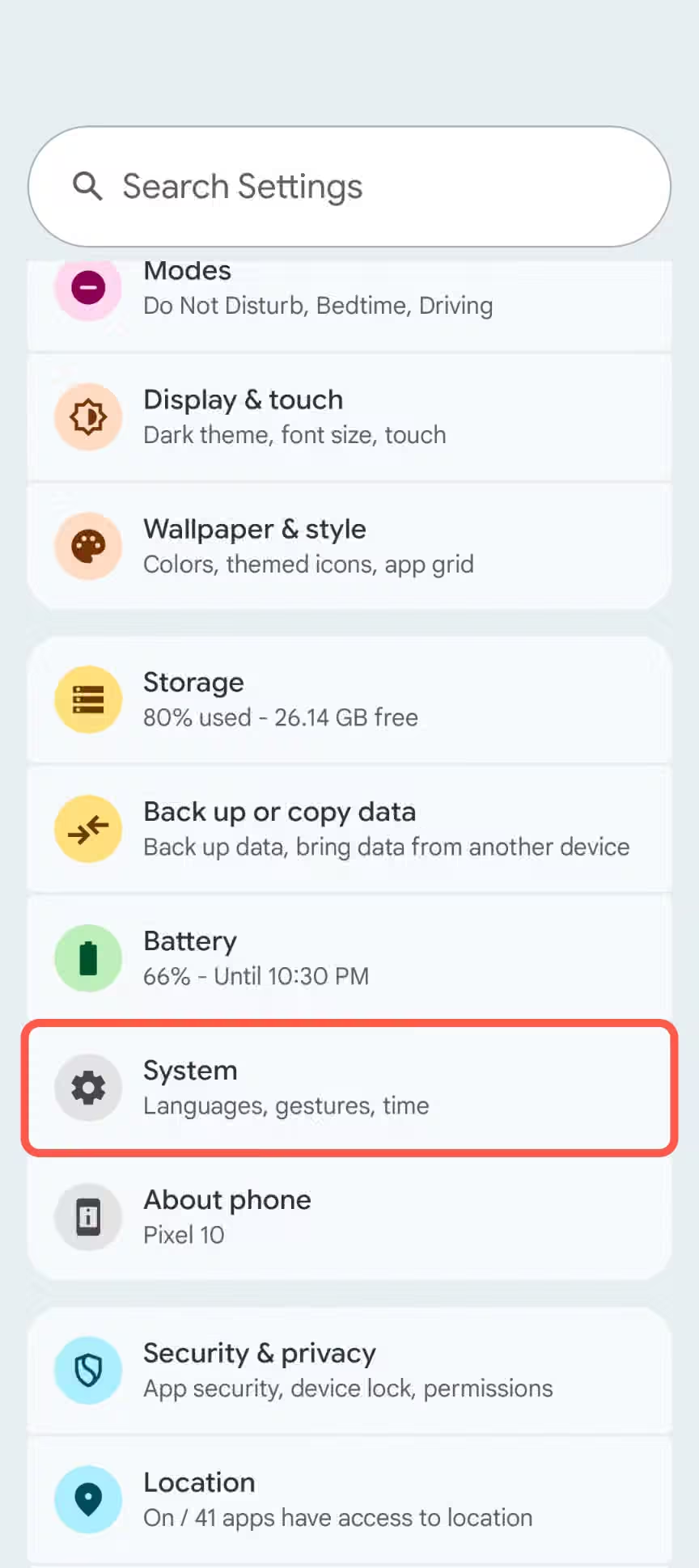
- Nun können wir das Menü „Entwickleroptionen“ aufrufen. Bei einigen Telefonen findet man es unter Einstellungen > System > Entwickleroptionen. Bei anderen Geräten befindet es sich einfach ganz unten auf der Hauptseite der Einstellungen.
- Die Einstellung, nach der wir hier suchen, heißt „Minimale Breite“. Sie finden sie im Abschnitt „Zeichnen“.
- Hier ist etwas Ausprobieren und Fehler machen erforderlich. Zuerst notieren Sie die aktuelle dp-Zahl, bevor Sie irgendetwas ändern. Vielleicht möchten Sie ja später wieder zurückgehen.
- Ziel ist es, einen DP-Wert zu finden, der Android in die Tablet-/faltbare-Benutzeroberfläche versetzt. Auf meinem Pixel 9 Pro XL beträgt dieser Wert 601 DP. Auf dem Galaxy S25 Ultra sind es 600 DP. Beachten Sie, dass der oben erwähnte Schieberegler für die Bildschirmgröße diesen Wert ebenfalls bestimmt - weshalb Ihr Wert von meinem abweichen kann.

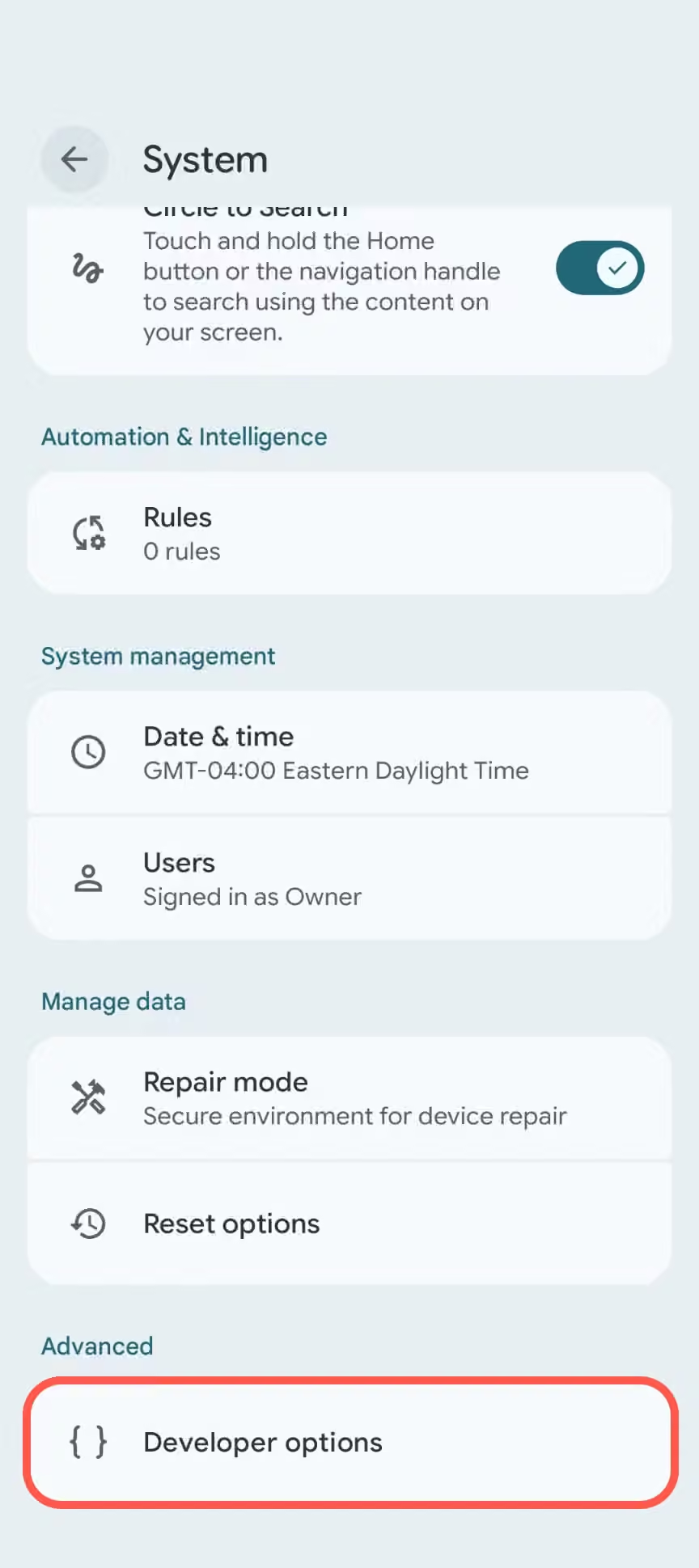
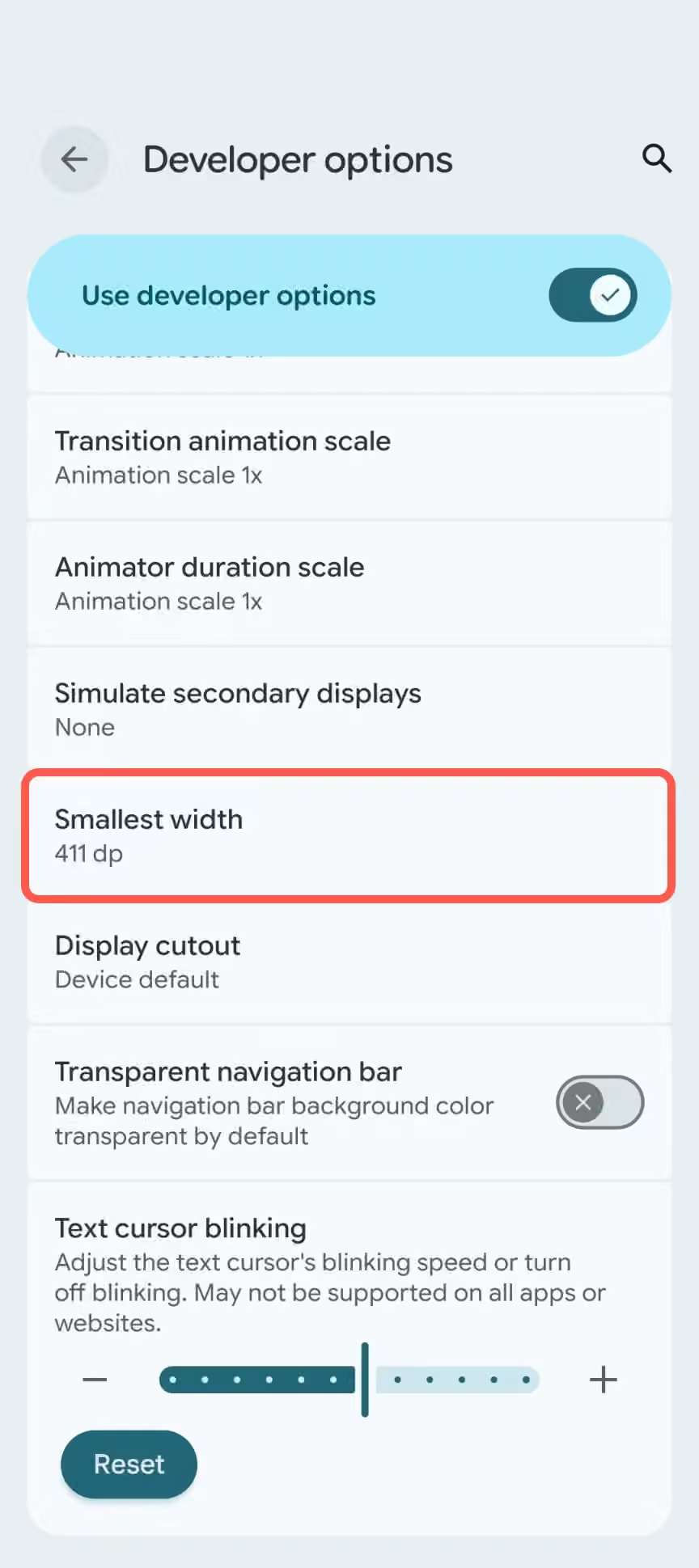


So sieht es aus
Ihr Android-Handy im Mini-Tablet-Modus verwenden
Sie erkennen, dass Sie in den anderen Gerätemodus gewechselt sind, daran, dass die Einstellungen-App eine zweispaltige Benutzeroberfläche anzeigt. Sobald die größere Benutzeroberfläche aktiviert ist, können Sie unter Einstellungen > Anzeige die reguläre Option „Bildschirmgröße“ aufrufen, um diese noch weiter zu optimieren.
Bei aktivierter größerer Benutzeroberfläche erhalten das Google Pixel, OnePlus sowie mehrere andere Smartphones eine praktische, „schwebende“ Taskleiste - genau wie auf Android-Tablets und faltbaren Geräten. Die Taskleiste lässt sich durch ein kurzes Wischen aufrufen; alternativ kann man die Trennlinie lange gedrückt halten, damit sie stets sichtbar bleibt. Sie enthält einige Platzhalter für Ihre Lieblings-Apps sowie eine App-Übersicht, auf die von überall zugegriffen werden kann. Ziehen Sie einfach eine App auf den Bildschirm, um den Split-Screen-Modus zu starten.


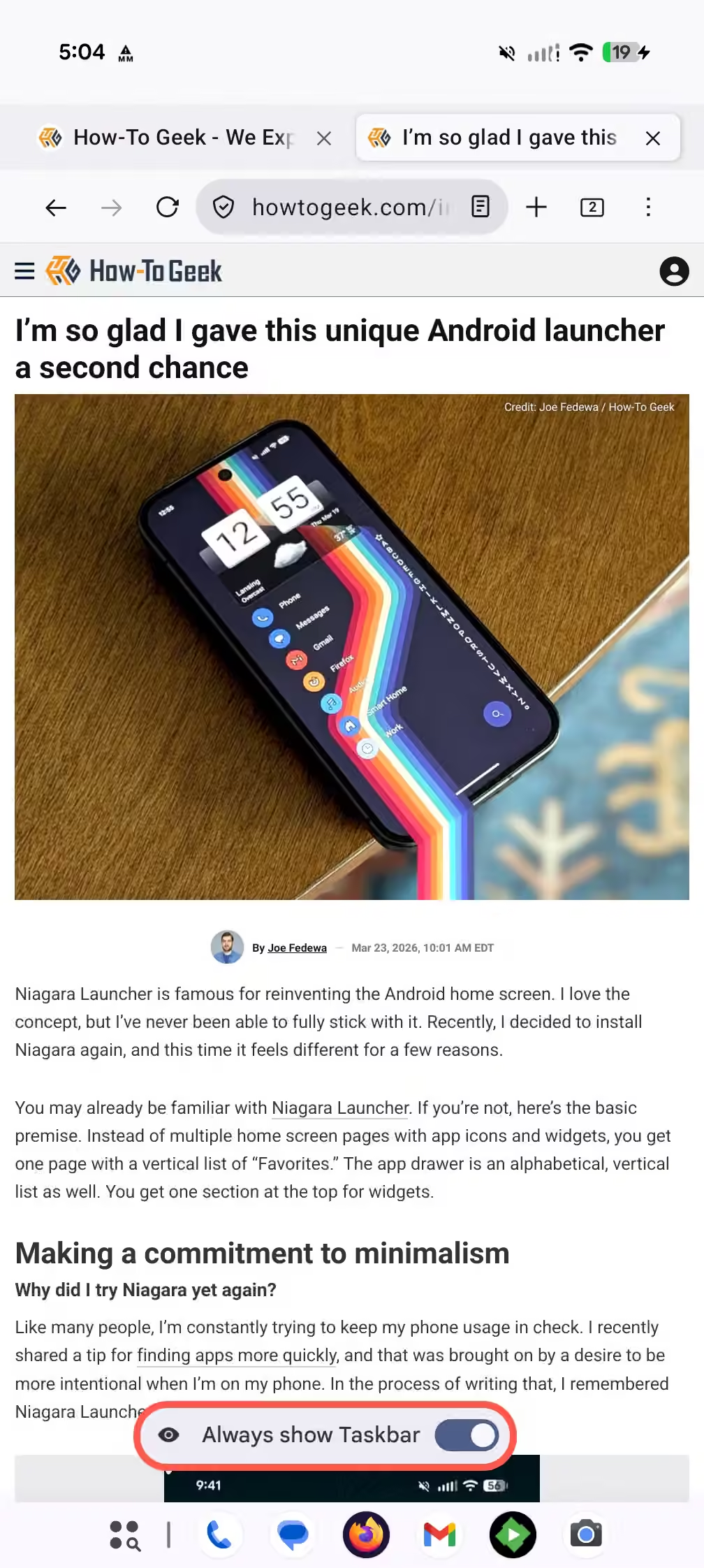

Leider erlauben die Samsung Galaxy-Handys es nicht, die Taskleiste zu aktivieren - obwohl diese Funktion auf dem Galaxy Z Fold sowie den Galaxy-Tablets verfügbar ist. Normalerweise findet man die Option zur Aktivierung unter Einstellungen > Display > Taskleiste. Ich konnte jedoch keine Einstellung finden, die diese Funktion sichtbar macht.
Jedenfalls ist das eine ziemlich coole Möglichkeit, die Funktionalität eines großen Handys zu erweitern. Die zweigeteilte Benutzeroberfläche in Apps ist schön - doch besonders gefällt mir die schwebende Taskleiste. Es ist praktisch, den App-Drawer von überall aus öffnen zu können. Normalerweise mag ich keine großen Handys, aber wenn ich doch eines benutze, möchte ich, dass es sich für die Größe in meiner Tasche lohnt.