10 Gründe, warum Sie den Entwicklermodus auf Ihrem Android-Handy aktivieren sollten (auch wenn Sie kein Entwickler sind)
Hier sind 10 Gründe, warum Sie das Entwickler-Menü auf Ihrem Android-Handy aufrufen sollten - auch wenn Sie noch lange kein echter Entwickler sind.
So entsperrt man das Menü der Entwickleroptionen
Es dauert nur wenige Sekunden


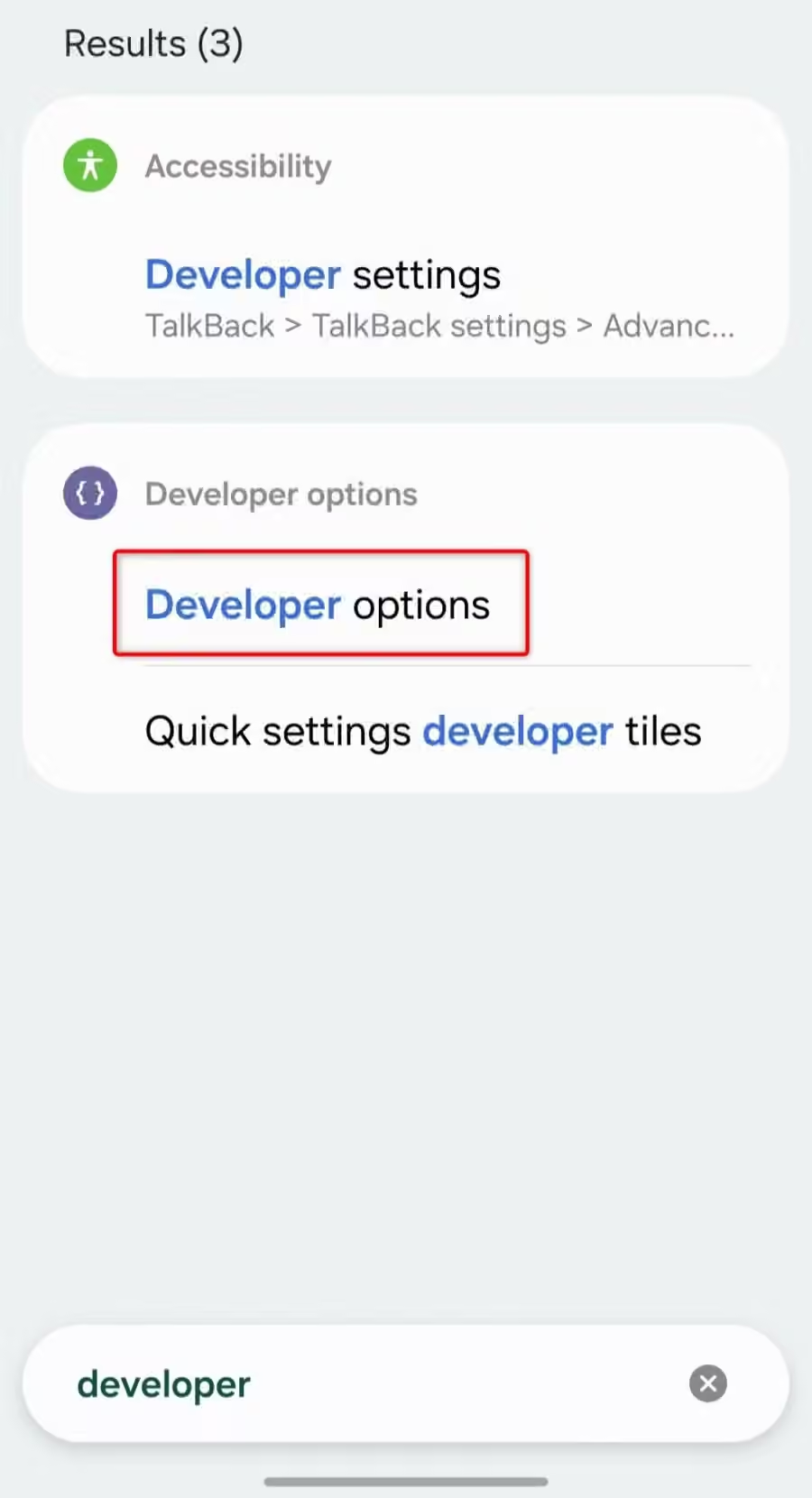
Bevor Sie damit beginnen, es zu erkunden, müssen Sie das Menü der Entwickleroptionen freischalten. Der einfachste Weg dazu ist, die Einstellungen zu öffnen, auf das Suchsymbol zu tippen und „Build-Nummer“ einzugeben. Tippen Sie anschließend auf das Ergebnis - Sie gelangen so zur Eingabemöglichkeit für die Build-Nummer.
Sobald Sie dort sind, tippen Sie darauf, bis Sie aufgefordert werden, Ihren PIN einzugeben. Bestätigen Sie anschließend, dass Sie das Entwicklermenü entsperren möchten. Geben Sie nun „Entwickler“ in die Suchleiste der Einstellungen ein und öffnen Sie das Menü „Entwickleroptionen“.
Verbessern Sie die Leistung Ihres Telefons
Beschleunigt diese Animationen


Wenn es eine Einstellung im Entwicklermenü gibt, die ich jedem Android-Nutzer empfehle zu ändern, dann ist es die Animationsgeschwindigkeit. Dadurch werden die Systemanimationen beschleunigt, sodass Ihr Telefon viel reaktionsschneller wirkt.
Die Einstellungen für das Animationsmaßstab befinden sich im Reiter „Zeichnen“ des Entwicklermenüs. Der Standardwert ist auf 1x gesetzt, doch Sie sollten ihn auf 0,5x einstellen. Stellen Sie einfach alle drei Optionen für den Animationsmaßstab auf 0,5x - das war’s.
Dunkelmodus stärker in Apps erzwingen, die ihn nicht unterstützen
Dunkelmodus überall

Obwohl praktisch jede Android-App den Dunkelmodus unterstützt, blenden einige nach wie vor mit ihren hellen UI-Elementen - selbst dann, wenn das Telefon auf den Dunkelmodus eingestellt ist.
Denken Sie einfach daran, dass einige Apps im erzwungenen Dunkelmodus etwas seltsam aussehen können. Falls Sie merkwürdige Farben bemerken, liegt das vermutlich daran, dass die App mit dem Dunkelmodus nicht kompatibel ist.
Verwenden Sie den integrierten Task-Manager
Arbeitsspeichernutzung überwachen


Aus irgendeinem Grund hat Google beschlossen, den integrierten Task-Manager von Android im Menü „Entwickleroptionen“ zu verstecken - was schade ist, denn er ist sehr nützlich. Um darauf zuzugreifen, scrollen Sie nach unten, bis Sie die Option „Laufende Dienste“ sehen.
Öffnen Sie es, um den Aufgaben-Manager zu nutzen. Dort können Sie den Speichereinsatz Ihres Telefons überwachen, aktive Dienste beenden, zwischengespeicherte Prozesse anzeigen und überwachen - tippen Sie dazu auf das Menü mit den drei Punkten und anschließend auf die Schaltfläche „Zwischengespeicherte Prozesse anzeigen“ - sowie diese Prozesse erzwingend beenden.
Aktivieren Sie den Graustufen-Modus, wenn Ihr Telefon ihn standardmäßig nicht unterstützt.
Oder wechseln Sie zu einem der drei verfügbaren Farbsehstörungs-Modi.


Die meisten Android-Handys erlauben es den Nutzern, zwischen verschiedenen Farbmodi zu wechseln. Falls Ihr Handy diese Option im normalen Einstellungsmenü nicht anbietet, finden Sie sie im Entwicklermenü. Scrollen Sie einfach nach unten, bis Sie die Option „Farbraum simulieren“ sehen.
Öffnen Sie es - dann haben Sie die Wahl zwischen vier verschiedenen Farbraum-Modi: Monochromie (Graustufen), Deuteranomalie (Rot-Grün), Protanomalie (Rot-Grün) und Tritanomalie (Blau-Gelb). Diese Option kann nützlich sein, wenn Sie eine Farbschwäche haben oder einfach Ihr Handy im Monochrom-Modus verwenden möchten.
Auf einen anderen Bluetooth-Audio-Codec umschalten
Testen Sie, wie verschiedene Audio-Codecs auf Ihren Kopfhörern klingen.


Zuerst verbinden Sie die Earbuds, anschließend öffnen Sie das Entwicklermenü und suchen die Option „Bluetooth-Audio-Codec“. Tippen Sie darauf, um zwischen verschiedenen Codecs zu wechseln. Falls der Schalter für HD-Audio aus irgendeinem Grund deaktiviert ist, aktivieren Sie ihn unbedingt - er verbessert die Audioqualität über Bluetooth.
Die Multitasking-Erfahrung verbessern
Alle Apps im Split-Screen nutzen

Der Reiter „Fensterverwaltung“ im Entwicklermenü verbirgt zwei äußerst nützliche Optionen, falls Sie mit der Multitasking-Funktion von Android arbeiten möchten. Wenn Sie „Aktivitäten auf Zusammenklappbarkeit prüfen“ sowie „Mehrfenster-Modus für alle Apps“ aktivieren, können Sie jede App im Split-Screen-Modus verwenden und deren Größe anpassen. Vergessen Sie jedoch nicht, Ihr Telefon neu zu starten, damit diese Einstellungen wirksam werden.
Die Standard-USB-Konfiguration ändern
Dateiübertragungen automatisch aktivieren, wenn Sie sich mit einem PC verbinden


Wenn Sie Ihr Telefon mit einem PC verbinden, schaltet es standardmäßig in den Lademodus. Sie müssen dann jedes Mal das USB-Konfigurationsmenü öffnen und die Dateiübertragung bzw. die USB-Tethering-Funktion manuell aktivieren. Glücklicherweise gibt es im Entwicklermenü eine Option, mit der Sie den Standard-USB-Modus ändern können.
Scrollen Sie nach unten, bis Sie „Standard-Konfiguration für USB“ sehen, öffnen Sie diese Einstellung und ändern Sie den Standardmodus, wenn Ihr Telefon per USB mit Geräten verbunden ist. Nun müssen Sie diese Einstellung nicht mehr jedes Mal manuell anpassen, wenn Sie Ihr Telefon mit dem Computer verbinden.
Verbessern Sie die Spielgrafik
Antialiasing ist eine nette Zusatzfunktion.

USB-Debugging aktivieren
USB-Debugging kann aus verschiedenen Gründen nützlich sein.


Wenn Sie ein benutzerdefiniertes ROM installieren möchten und das ADB-Tool (Android Debug Bridge) zum Sideloaden von Apps, zum Entfernen unnötiger Software sowie für viele weitere Aufgaben verwenden wollen, müssen Sie zunächst die USB-Debugging-Funktion aktivieren. Ich empfehle außerdem, das drahtlose Debugging zu aktivieren, damit Sie Ihr Telefon per ADB drahtlos steuern können. Beachten Sie jedoch, dass einige Banking-Apps nach Aktivierung des Debugging-Modus möglicherweise nicht mehr funktionieren. Falls dieses Problem auftritt, müssen Sie das Debugging deaktivieren, um Ihre Banking-App weiterhin nutzen zu können.
Zeige die Taps auf dem Bildschirm deines Telefons
Ideal zum Fehlerbeheben - aber auch zum Erstellen von Tutorials.

Falls Ihr Bildschirm nicht ordnungsgemäß funktioniert, können Sie die Option „Tipps anzeigen“ aktivieren. Dann erscheint ein Kreis an der Stelle, an der Sie den Bildschirm berühren - so können Sie überprüfen, ob der Touchscreen Ihre Berührungen überhaupt erkennt. Diese Option ist auch beim Screencasting nützlich, da die Zuschauer so genau sehen können, wo Sie den Bildschirm berühren.
Das Android-Entwicklermenü ist ein Schatzhaus nützlicher Optionen.
Wie Sie sehen können, verbirgt sich im Entwicklermenü eine Vielzahl nützlicher Optionen, die für fast jeden hilfreich sein können. Obwohl es zahlreiche praktische Einstellungen enthält, sollten Sie keine Optionen aktivieren oder deaktivieren, es sei denn, Sie wissen genau, was sie bewirken. Bevor Sie eine Einstellung ändern, suchen Sie kurz im Internet nach deren Funktion - schließlich können einige Änderungen unvorhergesehene Folgen haben.