Ich nutze diesen Trick, um Home Assistant ohne Lautsprecher zu steuern - und er ist besser als ein Amazon Echo.

Haben Sie ein Haus voller smarter Geräte - aber keinen Smart Speaker? Möchten Sie keine zusätzlichen Kosten aufwenden, um Google Assistant oder Amazon Alexa zu Ihrer Home Assistant-Installation hinzuzufügen? Das können Sie günstig bewerkstelligen - und dabei sogar viel für Ihre Privatsphäre gewinnen.
Was Sie über die Steuerung von Home Assistant per Sprache wissen müssen
Sie können entweder für Home Assistant Cloud zahlen, um Zugang zu cloudbasierten Diensten für verschiedene Sprachassistenten zu erhalten - beispielsweise die Möglichkeit, die Fernverarbeitung von Nabu Casa zu nutzen oder Google Assistant sowie Amazon Alexa hinzuzufügen - oder Sie entscheiden sich für ein einfacheres, lokal betriebenes Modell. In dieser Anleitung wird davon ausgegangen, dass Sie sich für Letzteres entschieden haben.
Home Assistant verfügt über einen lokalen, offline-fähigen Sprachassistenten, den Sie vor der Nutzung konfigurieren müssen. Dies können Sie unter „Einstellungen“ > „Sprachassistenten“ erledigen. Um Ihren Assistenten per Stimme zu steuern, müssen Sie außerdem ein Sprach-zu-Text-Modul einrichten, das Ihre Sprachbefehle in textliche Anweisungen umwandelt, die verarbeitet werden können.

Eine der einfachsten Möglichkeiten, dies zu erreichen, besteht darin, Google Gemini (oder ein ähnliches Tool) zu Ihrem Home Assistant-Server hinzuzufügen. Danach erhalten Sie im Einrichtungsmenü des Sprachassistenten Zugriff auf „Google AI STT“. Sie können auch das Text-zu-Sprache-Modell (Google AI TTS) für Rückmeldungen nutzen; Home Assistant bietet hierfür außerdem Zugang zur Google Translate-API.
Der offensichtliche Nachteil ist, dass Ihre Anfragen über Googles Server laufen. Dies kann zu Verzögerungen führen - und falls Datenschutz Ihre oberste Priorität ist, könnte das problematisch sein. Außerdem könnten Ihnen die verfügbaren API-Aufrufe ausgehen; in diesem Fall müssten Sie für den weiteren Gebrauch Ihres Sprachassistenten Gebühren an Google zahlen.
Eine gute Alternative ist es, eine eigene lokale STT-Lösung zu entwickeln - wobei Whisper eine der einfachsten Varianten zum Einrichten ist. Sie können es mit nur zwei Klicks als Home-Assistant-App (früher als Add-on bezeichnet) installieren und anschließend das Modell „faster-whisper“ wählen, um optimale Ergebnisse zu erzielen. Starten Sie anschließend Ihren Server neu und die App - unter „Einstellungen > Geräte und Dienste“ wird dann ein neues Gerät namens „Wyoming Protocol“ aufgelistet sein.
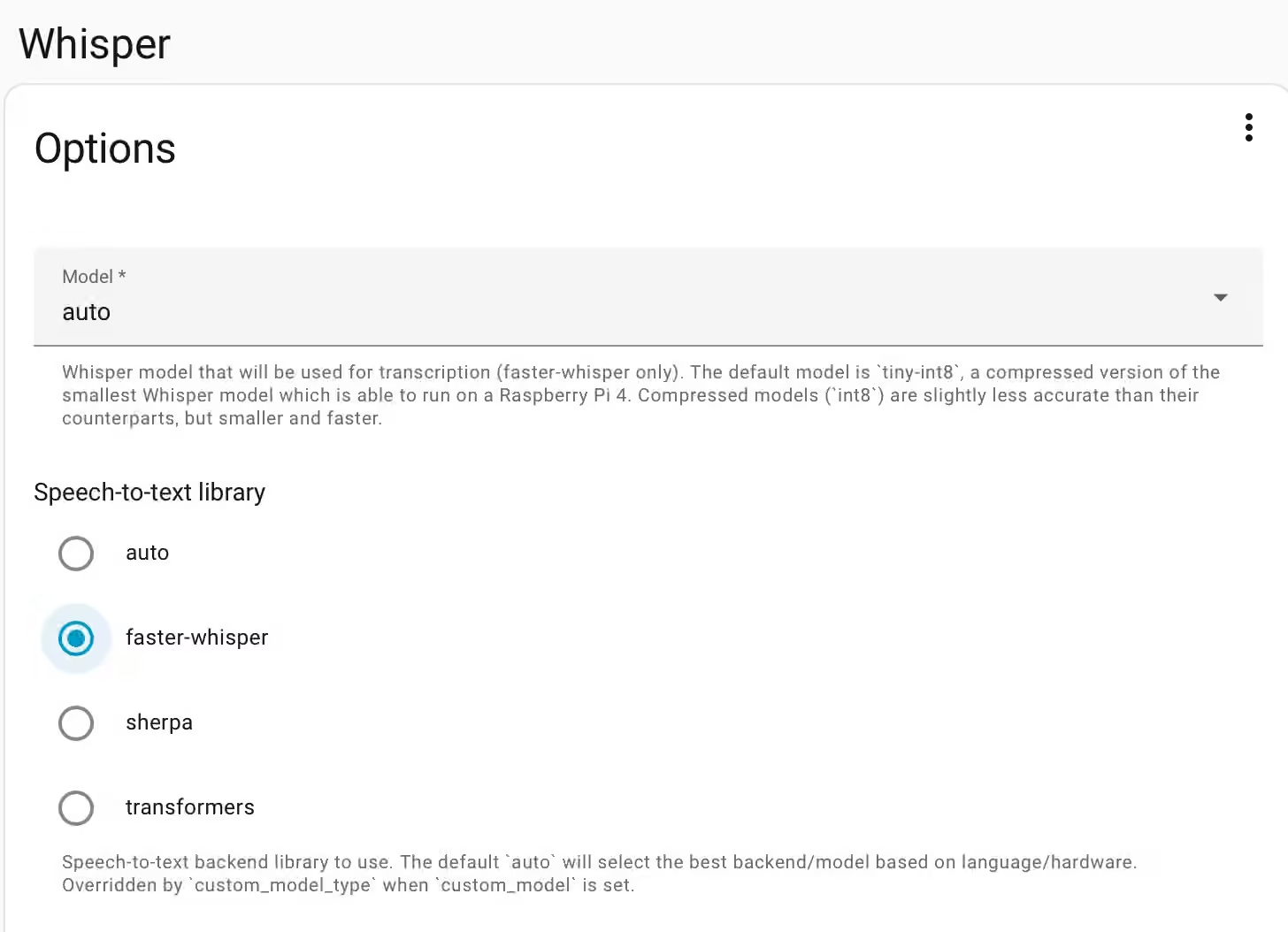
Fügen Sie es hinzu, und Sie können in der Konfiguration Ihres Sprachassistenten „faster-whisper“ auswählen.

Wie ich Home Assistant Assist auf meinem iPhone auslöse
Nachdem der Assistent ordnungsgemäß konfiguriert wurde, können Sie nun dazu übergehen, ihn zu aktivieren. Ich verwende dazu mein iPhone - das bedeutet, dass die Lösung auch mit meiner Apple Watch sowie meinen AirPods Pro funktioniert. Da mein iPhone meist in der Nähe ist, meine Uhr stets bei mir trägt und ich häufig Kopfhörer nutze, ist diese Lösung vermutlich praktischer als eine Einrichtung mit einem Smart Speaker.
Ich habe festgestellt, dass die beste Möglichkeit, dies auf Apple-Geräten zu tun, darin besteht, ein Shortcut zu erstellen. Ich habe das mit der App „Shortcuts“ gemacht, indem ich die Aktion „Assist in app“ von Home Assistant zu einem Workflow hinzugefügt und anschließend den Shortcut unter dem Namen „Assist.“ gespeichert habe.

Jetzt muss ich nur noch „Hey Siri, Assist“ sagen - und die Home Assistant-App startet entweder auf meinem iPhone oder meiner Apple Watch, wobei die Sprachassistenten-Oberfläche geöffnet und einsatzbereit ist.
Es gibt noch andere Möglichkeiten, dies zu bewerkstelligen; alle sind in der etwas veralteten Dokumentation zu Home Assistant für Apple-Geräte beschrieben. Wenn Sie beispielsweise die Sprachsteuerung auf dem iPhone aktivieren und einen eigenen Auslösebefehl einrichten, können Sie denselben Effekt erzielen, indem Sie ein Aktivierungswort wie „OK, Nabu“ verwenden. Alternativ können Sie auch die Aktionstaste Ihres iPhones nutzen, um einen Shortcut auszulösen.
Android-Nutzer? Ersetzen Sie den Assistenten oder den Auslöser durch ein Widget oder eine Kachel.
Auch Android-Nutzer haben hier Optionen. Öffnen Sie die Home Assistant-App und gehen Sie zu Einstellungen > Begleit-App > Assist für Android. Hier können Sie die Schaltfläche „Zur Standard-Assistentin festlegen“ nutzen, um Home Assistant als standardmäßigen Assistenten im gesamten System einzustellen. Falls Sie Ihren Assistenten häufig verwenden, ist dies möglicherweise nicht ideal.

Ihre beste Alternative ist es, stattdessen ein Widget auf dem Homebildschirm zu verwenden.
Apple Home ist mein anderer Trick.
Obwohl das keine Lösung für alle ist, habe ich meine Home-Assistant-Installation mithilfe des HomeKit Bridge in Apple Home nachgebildet. Dadurch kann ich Siri wie gewohnt verwenden - und zwar mit Geräten, die der Assistent als „native“ Apple-Home-Geräte erkennt. Es ist kein Geheimnis, dass Siri eher schlecht ist - aber solange die Geräte korrekt benannt und hinsichtlich ihres Standorts richtig gekennzeichnet sind, macht der Assistent kaum Fehler.
Das hat auch die Folge, dass ich kostenlose Fernsteuerung über mein Smart Home habe.