Vergessen Sie den Zoom-Schieberegler: Verwenden Sie diesen zweisekündigen Excel-Trick, um genau das zu sehen, was Sie brauchen.

Nichts stört Ihren Excel-Workflow so sehr wie das manuelle Zoomen auf winzige Texte oder das Herauszoomen, um das Gesamtbild zu erkennen. Anstatt mit dem Schieberegler ständig „zu groß, zu klein“ einzustellen oder mit dem Mausrad zu kämpfen, können Sie eine einfache Zweitsekundentrick anwenden, um jeden Bereich perfekt anzupassen. Das ist besser für Ihre Augen - und vor allem besser für Ihre Produktivität.
Bringen Sie Ihre Excel-Daten sofort in den Fokus.
Hör auf, auf dein Blatt zu starren.

Wir alle kennen das: Man hat es endlich geschafft, zur richtigen Sektion eines riesigen Excel-Datensatzes zu gelangen - doch die Ansicht ist völlig falsch. Vielleicht sieht man eine Tabelle mit 20 Spalten, bei der die letzte Zeile mit den Gesamtsummen abgeschnitten wird; oder man muss die Augen zusammenkneifen, um die winzige Schrift zu entziffern - weil die vorherige Zoomstufe auf eine Übersichtsansicht ausgelegt war.
Der Standard-Zoom-Schieberegler ist ein „dummes“ Werkzeug - er weiß nicht, welche Zellen Ihnen tatsächlich wichtig sind. Zoom auf Auswahl hingegen ist kontextbewusst. Es funktioniert wie der Autofokus einer Kamera: Es berechnet das exakte Umgebungsrechteck Ihrer ausgewählten Zellen und passt deren Größe so an, dass sie (fast) das gesamte aktuelle Fenster ausfüllen.
Egal, ob Sie einen kompakten 4x4-Bereich oder eine umfangreiche Finanzübersicht ausgewählt haben - Excel rechnet für Sie. Sie können das Ansichtsverhältnis von 10 % bis hin zu 400 % anpassen, sodass der gewählte Bereich korrekt angezeigt wird und der verfügbare Bildschirmplatz optimal genutzt wird - ohne dass Sie einen Schieberegler hin und her bewegen oder den richtigen Prozentsatz erraten müssen.
So verwendet man Zoom auf Auswahl
Der Vorteil dieses Tools ist, dass es so einfach zu bedienen ist:
- Wählen Sie den Bereich der Zellen aus, auf den Sie sich konzentrieren möchten.
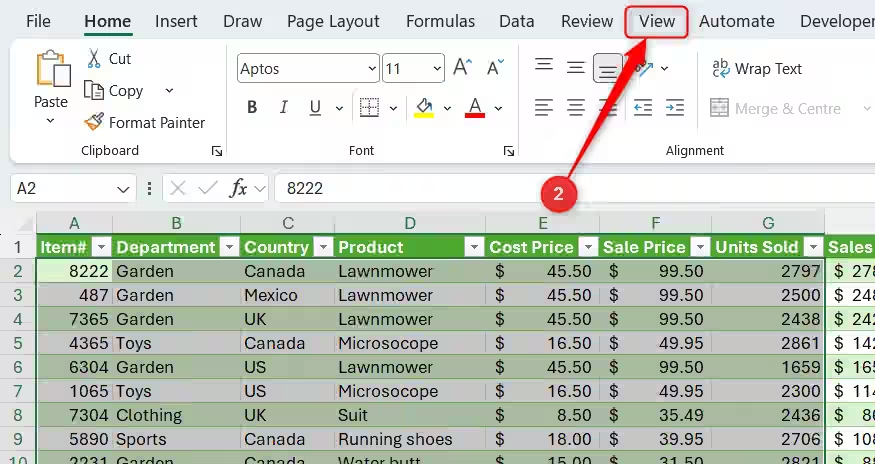
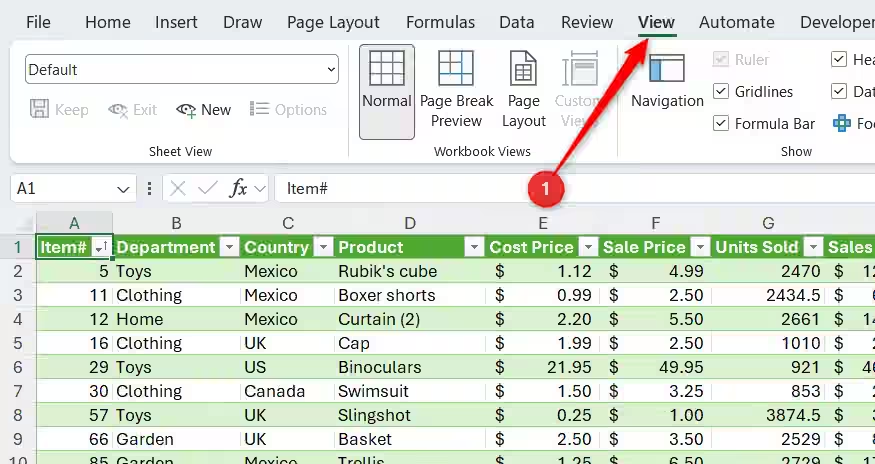
- Klicken Sie auf den Reiter Ansicht in der Symbolleiste.
- In der Gruppe Zoom klicken Sie auf Auf Auswahl zoomen.
- Plötzlich steht jener bestimmte Datenblock im Mittelpunkt.
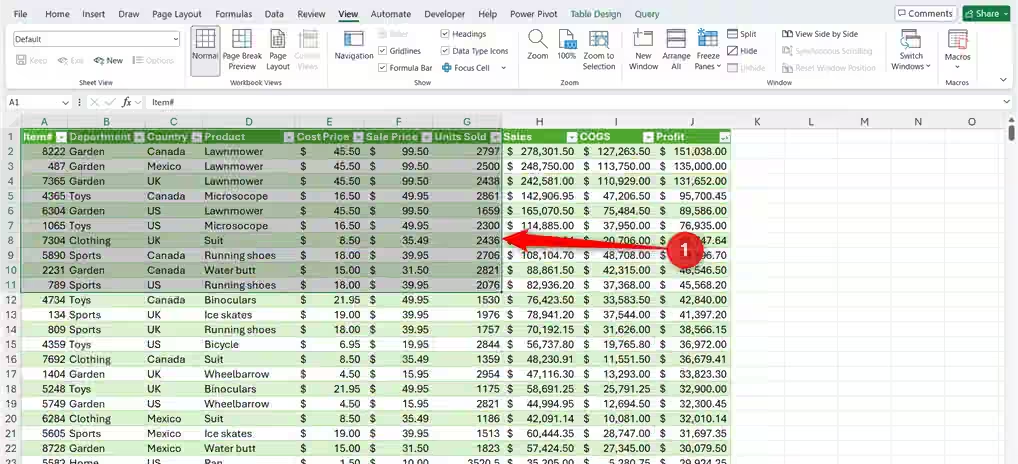

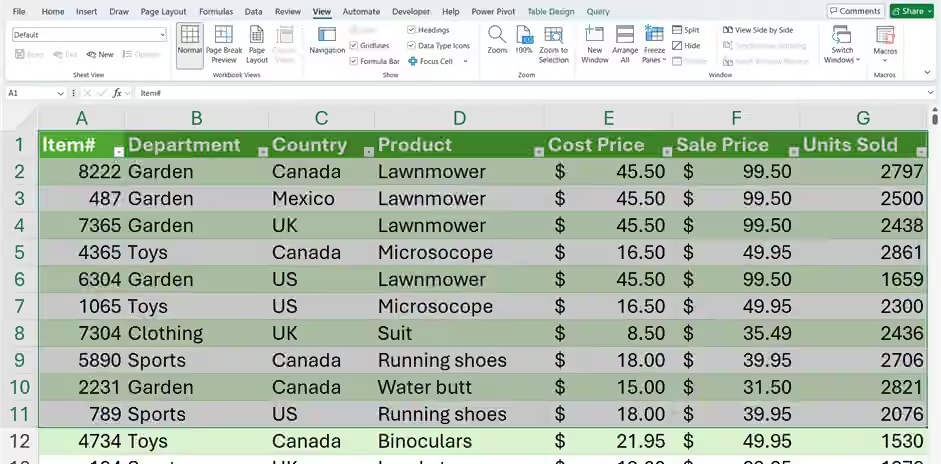
Der Zoom-Level wird pro Arbeitsblatt gespeichert, nicht global für das gesamte Arbeitsbuch. Das bedeutet, dass jedes Arbeitsblatt seinen eigenen Zoom-Level haben kann - beim Wechsel zwischen den Blättern ändert sich der Zoom automatisch.
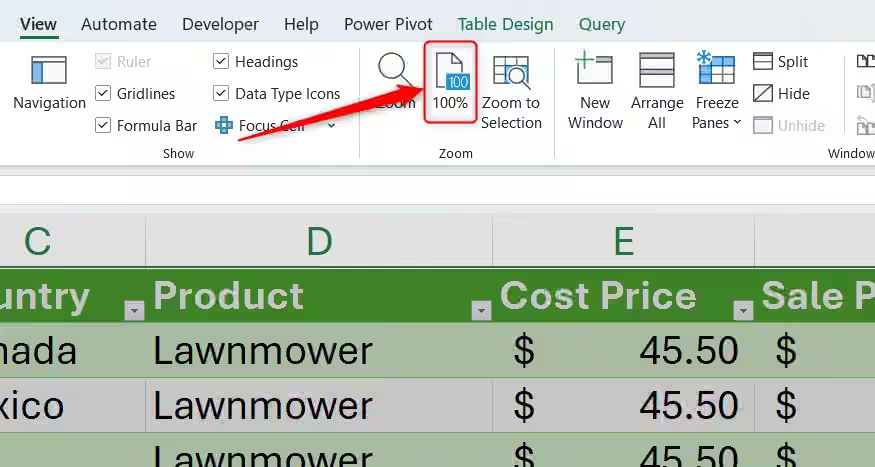
Um zur Normalansicht zurückzukehren: Berühren Sie nicht den Zoom-Schieberegler! Auch wenn wir uns oft auf Ctrl+Z verlassen, um Fehler zu korrigieren, betrachtet Excel eine Änderung des Zooms nicht als „rückgängig machbare“ Aktion - es handelt sich dabei um eine Eigenschaft der Ansicht und nicht um eine Änderung der Daten. Klicken Sie stattdessen einfach auf die Schaltfläche 100 %, die direkt neben dem gerade verwendeten Werkzeug liegt; dadurch wird Ihre Ansicht sofort zurückgesetzt.
„Zoom zur Auswahl hinzufügen“ zur Schnellzugriffsleiste hinzufügen
Stellen Sie die Stromversorgung auf Autopilot.
Das größte Hindernis bei der Nutzung dieser Funktion ist, dass sie tief im Menüband versteckt ist. Wenn man gerade dabei ist, Daten einzugeben oder zu lesen, erscheint es als lästige Aufgabe, zum Reiter „Ansicht“ zu wechseln, nur um die Einstellungen zu korrigieren - und das sorgt unweigerlich für Verzögerungen.
Deswegen habe ich die Schaltfläche in die Schnellzugriffsleiste (QAT) oben im Excel-Fenster verschoben. Dort bleibt sie, egal, welchen Reiter ich geöffnet habe. So können Sie dasselbe tun:
- Öffnen Sie den Reiter Ansicht.
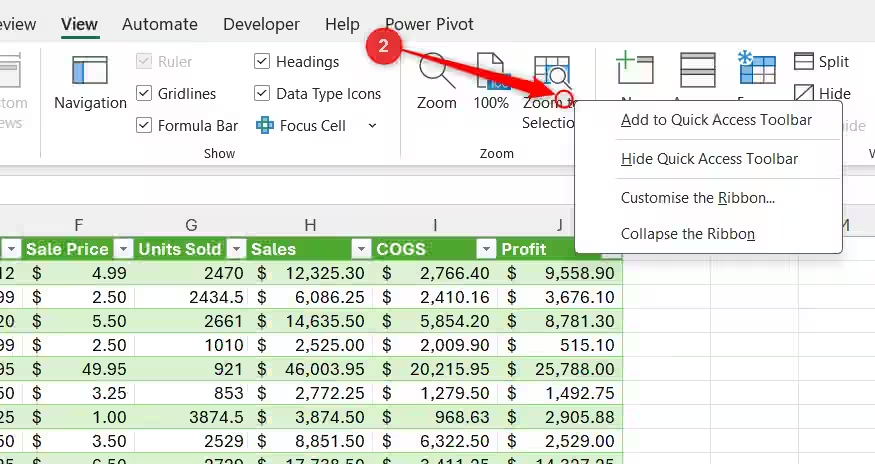
- Klicken Sie mit der rechten Maustaste auf die Schaltfläche Auf Auswahl zoomen.
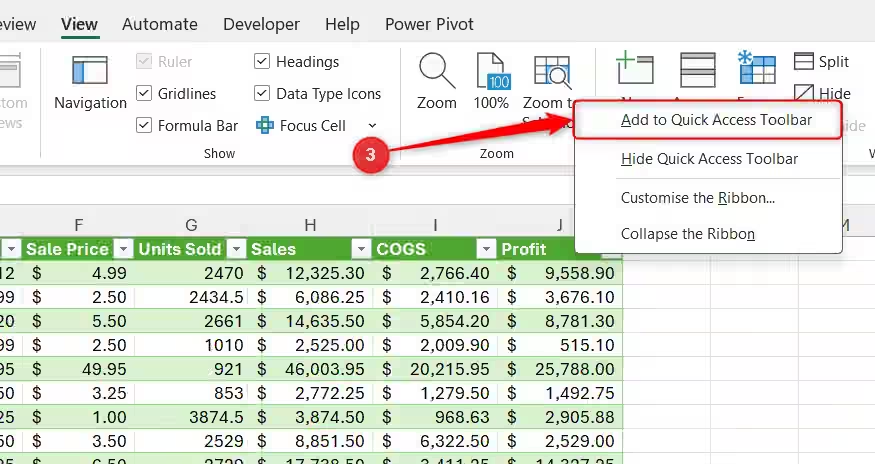
- Klicken Sie auf Zur Schnellzugriffsleiste hinzufügen.
- Sie sehen nun das Symbol Auf Auswahl zoomen in Ihrer QAT.
Falls Ihre Schnellzugriffleiste versteckt war, könnte das Hinzufügen eines Tools dazu führen, dass sie wieder sichtbar wird. Falls nicht, klicken Sie mit der rechten Maustaste auf ein beliebiges Register in der Menüleiste und wählen Sie Schnellzugriffleiste anzeigen.
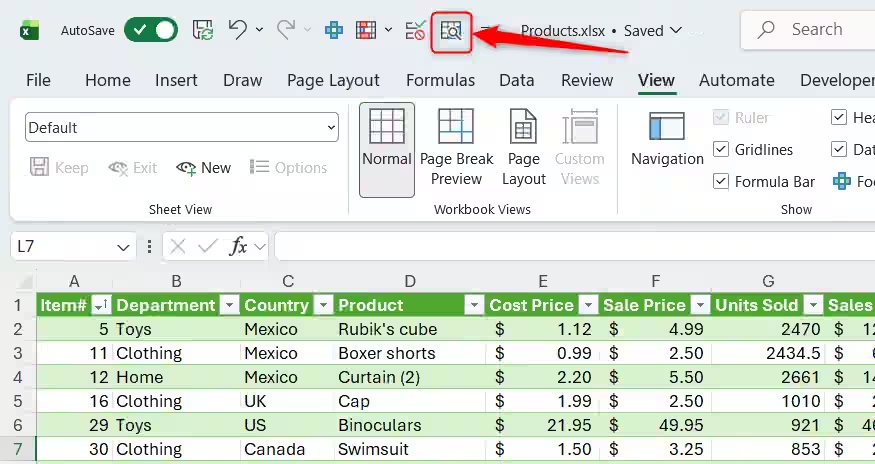
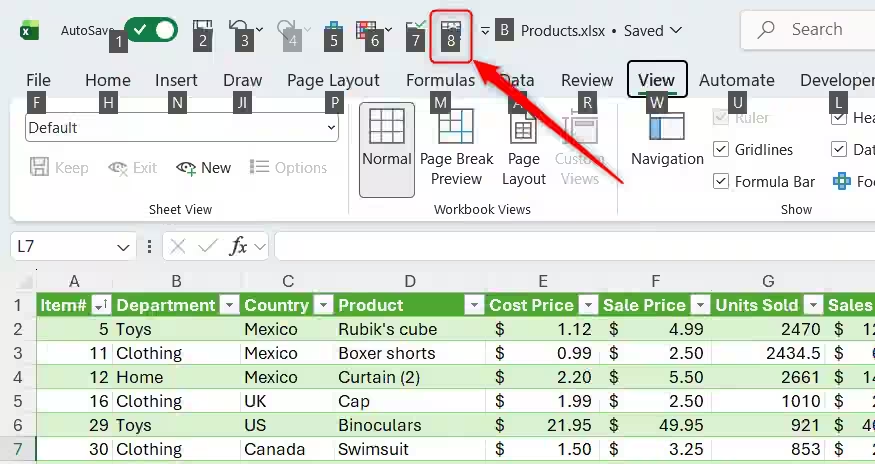
Jetzt ist das Werkzeug stets sichtbar. Doch hier kommt der eigentliche „Nerd-Tipp“: Wenn Sie es zur QAT hinzufügen, wird ein eigener Tastaturkurzbefehl erstellt - dieser ist leichter zu merken als der Standard-Kurzbefehl Alt+W+G. Drücken Sie Alt, und Sie sehen, welche Zahl dem Kurzbefehl zugewiesen ist (in meinem Fall ist es die 8; Ihre Zahl hängt davon ab, ob bereits einige Werkzeuge in Ihrer QAT vorhanden sind). Merken Sie sich diese Zahl - künftig wählen Sie einfach die Daten aus, die Sie auf dem Bildschirm anzeigen lassen möchten, und verwenden anschließend die Tastenkombination Alt+[Zahl], um den Vorgang sofort auszulösen. Dasselbe können Sie auch mit dem „100%-Werkzeug“ machen, um das Arbeitsblatt wieder in die Standardansicht zu versetzen.
Die besten Anwendungsfälle für schnelles Zoomen
Wenn Präzision das Wichtigste ist

Man könnte meinen, dass Zoom auf Auswahl lediglich dazu dient, Text größer oder kleiner zu machen - doch in einem professionellen Arbeitsablauf geht es dabei um den Wechsel des Kontexts. Hier sind einige Beispiele, in denen diese Funktion dem manuellen Einstellen über den Schieberegler überlegen ist.
Der Retter im „Präsentationsmodus“
Wir alle waren schon in Besprechungen, in denen der Präsentierende eine Tabellenkalkulation zeigte, die wie ein graues Chaos aussah. Anstatt zu fragen: „Kann das jeder sehen?“ und anschließend unsicher am Schieberegler herumzufummeln, während das Publikum wartet, markieren Sie einfach die Tabelle, über die Sie sprechen, und drücken Sie Ihren neuen Shortcut. Dadurch schauen alle genau dorthin, wo Sie es wünschen - die Daten stehen im Mittelpunkt, nicht Ihre Fähigkeiten bei der Bedienung der Benutzeroberfläche.
Dashboard-Hopping
Wenn Sie ein komplexes Dashboard erstellen, haben Sie vermutlich verschiedene „Dateninseln“ - eine Zusammenfassungstabelle hier, ein Trenddiagramm dort. Sobald Sie zu einem neuen Abschnitt gescrollt sind, verwenden Sie „Auf Auswahl zoomen“, um diesen Abschnitt im Blick zu behalten. Das ist im Grunde das Äquivalent zu einem „Teleportationsgerät“ für Ihre Augen in Excel: Da das Zoomen pro Arbeitsblatt individuell erfolgt, können Sie problemlos zwischen verschiedenen Bereichen Ihres Arbeitshefts wechseln - ohne dass es zu visueller Unübersichtlichkeit kommt.
Der Kampf zwischen Laptop und Monitor
Wenn Sie Ihren Laptop von einem angeschlossenen 32-Zoll-4K-Monitor auf den engen 13-Zoll-Bildschirm in einem Café wechseln, kennen Sie das Problem mit der Skalierung der Benutzeroberfläche. Eine Tabellenkalkulation, die auf dem einen Bildschirm perfekt aussah, ist auf dem anderen kaum noch lesbar. Zoom auf Auswahl passt sich an die aktuelle Fenstergröße an - und nicht an die Auflösung des Displays.
Wenn Sie aufhören, mit den Zoomstufen zu kämpfen, erhalten Sie die nötige Übersichtlichkeit, um im Arbeitsfluss zu bleiben und mehr Zeit damit zu verbringen, Ihre Ergebnisse zu analysieren. Nachdem Sie „Auf Auswahl zoomen“ zur Schnellzugriffsleiste hinzugefügt haben, ist der nächste logische Schritt, auch das Tool „Zellfokus“ zu aktivieren (Ansicht > Zellfokus). Dadurch können Sie auf einen Blick die aktive Zeile und Spalte vergleichen - Ihr Blick wandert dabei niemals von dem Datenpunkt ab, an dem Sie arbeiten. Kurz gesagt: Die Anpassung dessen, was und wie Sie sehen, erleichtert Ihnen die Arbeit erheblich - mit dem Ergebnis weniger Fehler und einem zuverlässigeren Arbeitsblatt.