6 versteckte Navigations-Tricks, die jeder Excel-Nutzer kennen sollte

Falls Sie sich schon einmal in einem Meer aus Zeilen und Spalten in Excel verloren gefühlt haben, sind Sie nicht allein. Diese versteckten Navigations-Tricks haben meine Arbeitsweise verändert - sie machten das mühsame Scrollen überflüssig und ermöglichten ein schnelles und reibungsloses Wechseln zwischen den Tabellenblättern. Von geheimen Rechtsklick-Funktionen bis hin zu einem integrierten Inhaltsverzeichnis: Sobald Sie diese Tricks ausprobieren, werden Sie sofort merken, wie viel reibungsloser Ihre Arbeitsabläufe nun sind.
Klicken Sie mit der rechten Maustaste auf die Navigationspfeile
Alle Blätter in einer vertikalen Liste
Falls Sie sich schon einmal dazu gezwungen sahen, auf die kleinen horizontalen Scrollpfeile in der unteren linken Ecke zu klicken, nur um das Blatt Nr. 42 zu finden, dann gehen Sie dabei den schwierigen Weg. Es gibt ein viel schnelleres, integriertes verstecktes Menü, das die meisten Nutzer übersehen.
Anstatt mit der linken Maustaste auf diese Navigationspfeile zu klicken, um zu scrollen, klicken Sie mit der rechten Maustaste darauf.

Ein vertikales „Aktivieren“-Dialogfeld erscheint und zeigt in einer übersichtlichen, lesbaren Liste jedes einzelne Blatt Ihrer Arbeitsmappe auf.

Das ist ein echter Game-Changer bei sehr großen Dateien, bei denen die Registerkartenleiste überläuft. Klicken Sie einfach doppelt auf den gewünschten Blattnamen - Excel gelangt so sofort dorthin.
Sobald das Menü geöffnet ist, müssen Sie nicht darin scrollen - tippen Sie einfach den ersten Buchstaben des Blattes ein, nach dem Sie suchen, und drücken Sie Enter, um direkt dorthin zu gelangen.
Öffnen Sie das Navigationsfenster
Navigieren Sie in Ihrem Arbeitsbuch wie ein Profi
Wenn Sie es leid sind, durch die verschiedenen Excel-Reiter zu klicken, nur um eine bestimmte Tabelle oder Grafik zu finden, dann ist das Navigationsfenster (Excel 365 und 2021+) Ihr neuer bester Freund. Es funktioniert im Grunde wie ein Inhaltsverzeichnis - es zeigt auf einen Blick alle Arbeitsblätter, Tabellen, Diagramme sowie benannten Bereiche an.

Sobald das Dokument geöffnet ist, können Sie beliebige Blattnamen auswählen, um sofort dorthin zu gelangen - oder auf ein bestimmtes Element wie ein Diagramm oder eine Tabelle klicken, um direkt zu diesem Objekt zu springen. Falls Ihre Datei besonders groß ist, nutzen Sie die Suchleiste oben im Bereich, um genau das zu finden, was Sie benötigen.
Um es zu aktivieren, klicken Sie auf Navigation in der Registerkarte Ansicht; daraufhin erscheint das Fenster rechts auf Ihrem Bildschirm. Das ist viel schneller, als manuell nach einem bestimmten Objekt zu suchen.

Erstellen Sie ein Startseiten-Dashboard
Erstellen Sie ein zentrales Hub für Ihre Daten
Wenn Ihre Excel-Arbeitsmappe immer mehr Registerkarten enthält, brauchen Ihre Mitarbeiter (und Ihr zukünftiges Ich!) einen Ausgangspunkt. Ein speziell dafür vorgesehenes Startblatt fungiert als professionelles Dashboard und verwandelt eine verwirrende Datei in eine übersichtliche „Anwendung“.
Beginnen Sie damit, einen Navigationsbalken an den Anfang des Blatts zu erstellen. Verwenden Sie Strg+K, um Text oder Formen mit einem Platz in diesem Dokument zu verknüpfen. Dadurch können Benutzer mit einem einzigen Klick zu bestimmten Blättern gelangen.
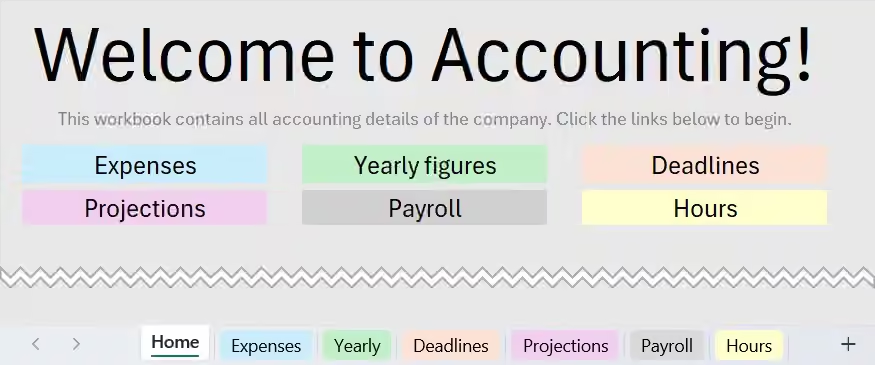
Für ein aufgeräumteres Erscheinungsbild fügen Sie Formen ein, entfernen Sie die Umrisse und formatieren Sie sie wie Schaltflächen. Sie können sogar die Gitternetzlinien in diesem Blatt ausblenden, damit es eher wie eine App als wie ein Tabellenblatt wirkt.
Falls Ihr Dashboard eine Tabelle mit Zusammenfassungszahlen enthält, wandeln Sie die Zeilenbeschriftungen in klickbare Links um.
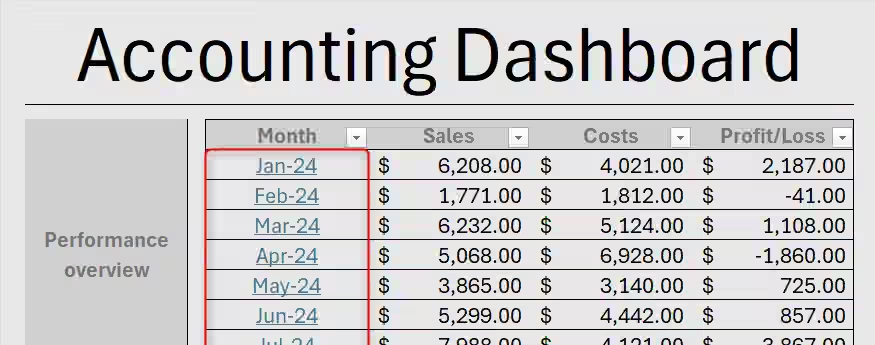
Das eigentliche Geheimnis einer reibungslosen Navigation ist die Schleife. Jedes Untermenü in Ihrer Arbeitsmappe sollte einen gut sichtbaren Link zum Dashboard enthalten, sodass Sie - egal, wie tief Sie in die Daten eintauchen - mit nur einem Klick zum zentralen Knotenpunkt gelangen.

Die Namensbox meistern
Teleportieren Sie direkt zu bestimmten Datensätzen.
Das kleine Feld links neben der Formelleiste in Excel wird Name-Feld genannt. Viele Leute denken, es diene nur dazu, anzuzeigen, welche Zelle gerade ausgewählt ist.

Tatsächlich ist dies der schnellste Weg, sich in einem gut strukturierten Arbeitsbuch zurechtzufinden. Wenn Sie auf den kleinen Dropdown-Pfeil im Feld klicken, sehen Sie eine Liste aller benannten Bereiche und Tabellen, die Sie erstellt haben. Wählen Sie einen davon aus - und Sie gelangen sofort dorthin, egal ob er sich im aktiven Arbeitsblatt befindet oder 20 Blätter weiter hinten.

Falls Sie keine benannten Bereiche haben, funktioniert es trotzdem für manuelle Navigationszwecke. Klicken Sie in das Namensfeld, geben Sie eine Zellkoordinate (z. B. Z1000) oder einen Bereich (z. B. A1:D50) ein und drücken Sie Enter. Sie gelangen sofort dorthin - was Ihnen viel Zeit spart, während Sie die Bereiche für das nächste Mal benennen.
Verwenden Sie das Watch-Fenster
Halten Sie kritische Zellen jederzeit sichtbar
Manchmal ist das Schwierigste beim Arbeiten mit Excel nicht nur das Wechseln zwischen den Blättern - sondern sich daran zu erinnern, was man auf dem vorherigen Blatt gesehen hat. Wenn Sie ständig hin und her wechseln müssen, um eine Summe, einen KPI-Wert oder den Inhalt einer Zelle zu überprüfen, ist das Beobachtungsfenster das richtige Werkzeug für Sie.
Es funktioniert wie eine Überwachungskamera für Ihre wichtigsten Zellen - es platziert sie in ein „floatendes“ Fenster, das während der Arbeit sichtbar bleibt. Um es zu aktivieren, klicken Sie auf Überwachungsfenster im Reiter Formeln, anschließend auf Überwachung hinzufügen und wählen Sie die Zelle(n), die Sie überwachen möchten.

Sie können das Watch-Fenster überall auf Ihrem Bildschirm verschieben - sogar als temporäres, horizontales UI-Element direkt über der Formelleiste -, damit Ihre wichtigsten Werte auch während der Arbeit sichtbar bleiben.
Das Werkzeug „Neues Fenster“ aktivieren
Zwei Teile derselben Datei nebeneinander anzeigen
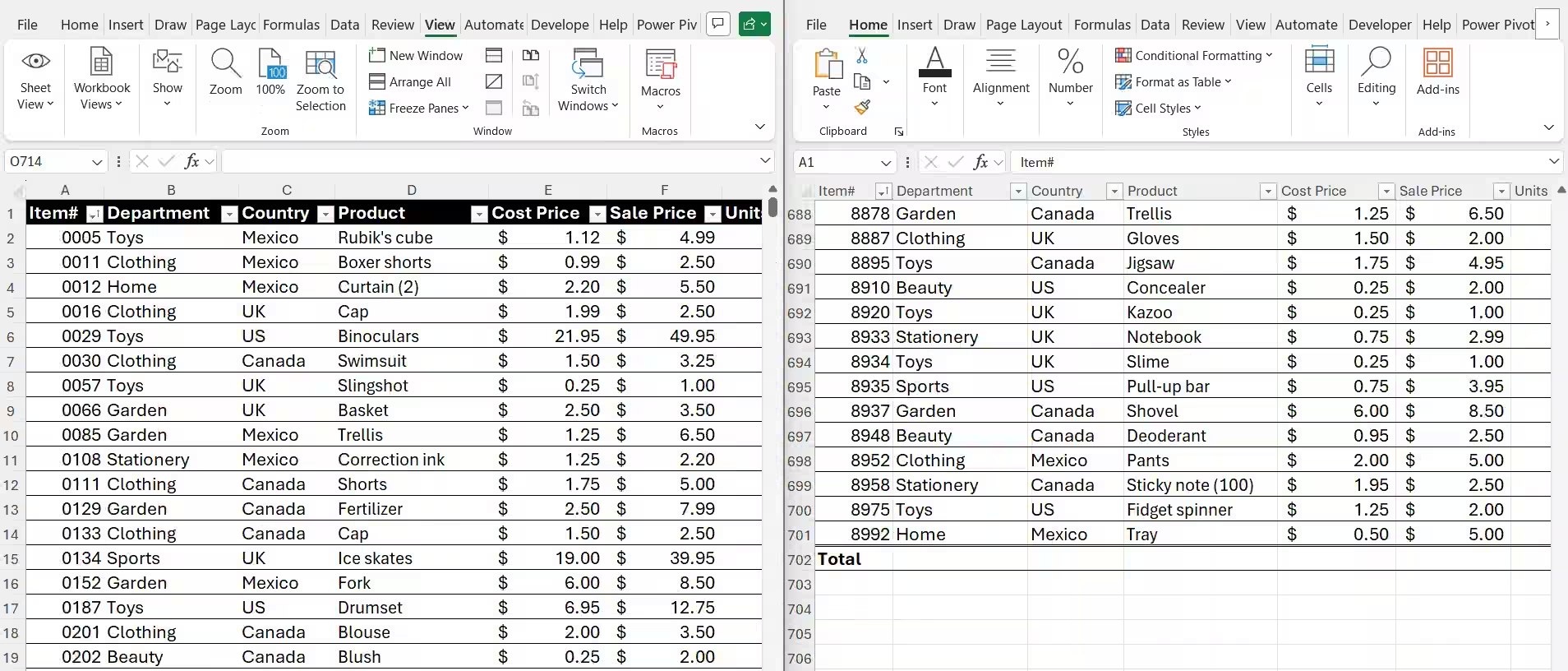
Falls Sie mehr als nur ein paar überwachte Zellen benötigen, verfügt Excel über ein noch leistungsfähigeres Trick: Öffnen Sie ein zweites Live-Fenster desselben Arbeitsbuchs.
Im Reiter Ansicht klicken Sie auf Neues Fenster.

Damit wird eine zweite Live-Instanz derselben Datei geöffnet - Sie können also zwei verschiedene Registerkarten bzw. zwei Teile desselben Arbeitsblatts nebeneinander anzeigen (klicken Sie auf Ansicht > Alle anordnen > Vertikal). Jede Änderung, die Sie in einem Fenster vornehmen, wird im anderen Fenster angezeigt - dadurch erhalten Sie ein „Zweimonitor-Erlebnis“ auf einem einzigen Bildschirm.
Die Beherrschung dieser Navigationskurzbefehle ist erst der erste Schritt, um Ihre Produktivität in Microsoft Excel wieder zu steigern. Sobald das Navigieren Sie nicht mehr ausbremst, können Sie Ihren Arbeitsablauf weiter optimieren, indem Sie weitere Tipps zur Excel-Benutzeroberfläche nutzen - diese sparen Zeit und sorgen dafür, dass die Oberfläche übersichtlicher wirkt. Lassen Sie nicht zu, dass komplexe Arbeitsmappen Sie verlangsamen - nutzen Sie stattdessen diese Geheimnisse der Benutzeroberfläche, um Ihre Projekte reibungslos zu erledigen.